Kullanım kılavuzu
SkyOS'un her ekranı ve ayarı anlatılıyor.
SkyOS, aracınızın multimedya ekranını sade ve hızlı bir arayüzle değiştirir: harita ve navigasyon, müzik, telefon, klima, koltuklar, tüm araç ayarları, sürücü profilleri, sesli asistan, ekranın içinde açılan uygulamalar, ekran modları ve telefondan uzaktan kontrol tek ekranda. Bu kılavuz her ekranı ve ayarı anlatır. Görüntüler örnek bir araçtan alınmıştır; aracınızın donanımına göre bazı satırlar görünmeyebilir.
Sürüş güvenliği
Sürerken ekranla uzun süre ilgilenmeyin. Hedefi, müziği ve klimayı yola çıkmadan ayarlayın; yolda sesli aramayı ve direksiyon tuşlarını kullanın. Bazı işlemler (koltuk ayarlama, akıllı modlar, uzaktan komutlar) güvenlik için yalnız P vitesinde çalışır.
1. SkyOS'u tanıyın
SkyOS araç her açıldığında kendiliğinden başlar; ana ekran olarak aracın orijinal ekranının yerini alır. Aracın kendi yazılımı silinmez: istediğiniz an orijinal ekrana geçebilir (Ayarlar → Servis) ya da SkyOS'u tamamen kaldırabilirsiniz.
Temel kullanım
| Hareket | Ne yapar |
|---|---|
| Dokunma | Tuşları, kartları ve listeleri açar. |
| Sol kenardan içeri çekme | Ekranın en sol kenarından parmağınızı içeri doğru kaydırın: Hızlı Kontroller açılır (bkz. 4). |
| Kaydırma | Listelerde ve ayar sayfalarında yukarı/aşağı kaydırın; haritayı parmakla sürükleyin, iki parmakla yakınlaştırın. |
| Kapat (✕) | Açık pencereyi ya da Ayarlar'ı kapatır. Pencerenin dışına dokunmak da çoğu pencereyi kapatır. |
Güncellemeler ve "Yenilikler"
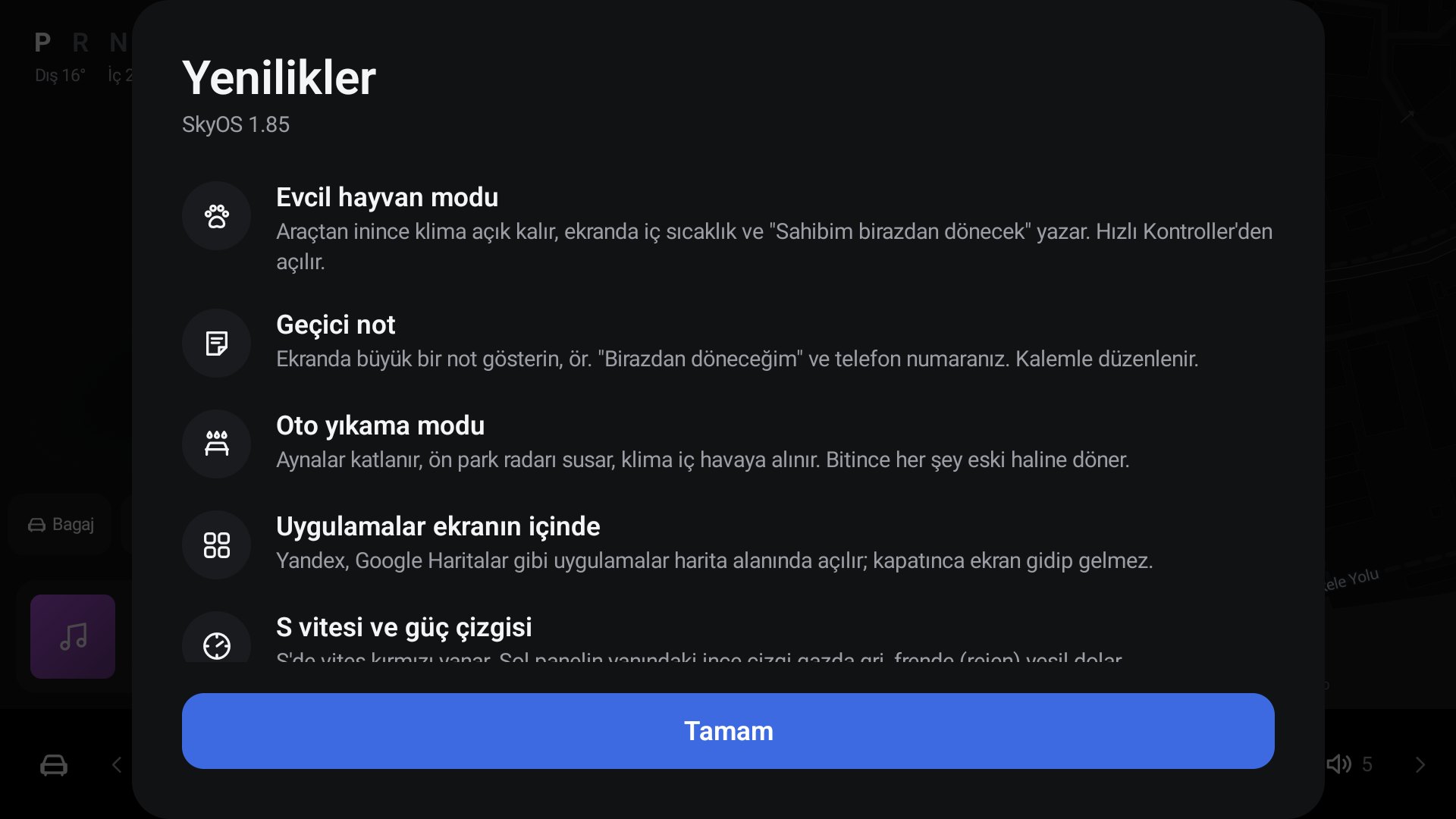
SkyOS araç internete bağlıyken güncellemeleri kendisi bulur; yeni sürüm varsa ana ekranın üstünde mavi bir güncelleme simgesi çıkar. Dokununca Ayarlar → Yazılım açılır, Güncelle ile kurulur (yalnız P vitesinde yapın; kurulurken SkyOS birkaç saniye kapanıp yeniden açılır). Güncellemeden sonraki ilk açılışta Yenilikler penceresi o sürümde nelerin değiştiğini bir kez gösterir; Tamam ile kapatın.
Ayarlar nerede?
Alt çubuğun en solundaki araç simgesine dokunun. Ayarlar ekranında solda sayfalar, sağda o sayfanın ayarları vardır. En üstteki Ayarlarda ara kutusuna bir kelime yazarak (ör. "far", "kemer") herhangi bir ayarı bulabilirsiniz. Ayarlardaki her değişiklik araca hemen uygulanır ve etkin sürücü profiline kaydedilir.
2. Ana ekran
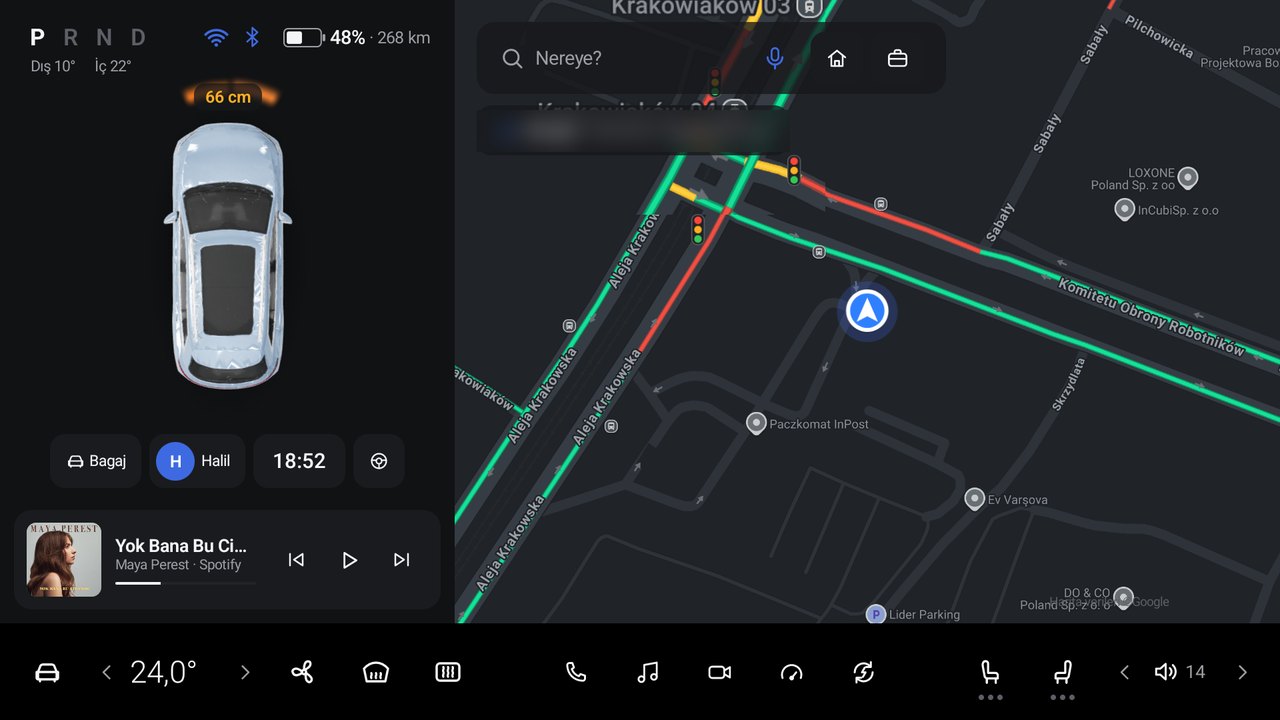
Sol üst: durum satırı
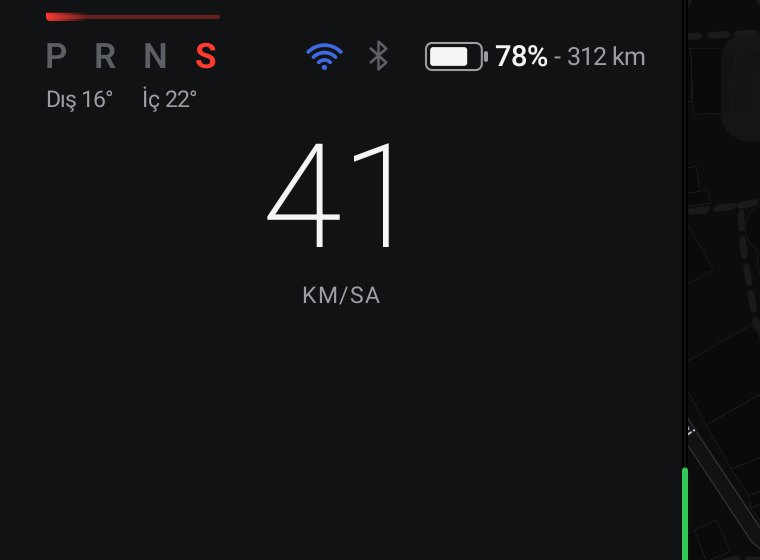
- P R N D: takılı vites beyaz görünür. Vitesi S (spor) konumuna aldığınızda D'nin yerinde kırmızı S yazar ve harflerin üstünde içinden ışık akan ince kırmızı bir çizgi görünür.
- Dış / İç: dış ve kabin sıcaklığı.
- Wi-Fi ve Bluetooth simgeleri: bağlıyken renkli. Dokununca Ayarlar → Bağlantılar açılır.
- Pil ve menzil (ör. %47 · 265 km): dokununca Ayarlar → Şarj ve Batarya açılır.
Güç çizgisi
Sol panel ile harita arasındaki ince dikey çizgi anlık gücü gösterir (Tesla'daki yatay çizginin dikeyi). Gaza bastıkça gri, frenleyip enerji geri kazandıkça yeşil olarak alttan dolar. Şarjdayken boştur.
Araç görünümü
Aracınız üstten görünür. Park sensörleri bir engel algılayınca engelin yönünde mesafe (ör. 66 cm) ve renk çıkar: beyaz uzak, turuncu yakın, kırmızı çok yakın. Engel çok yaklaşınca (ayar: Güvenlik ve Park) ekranda DUR! yazısı çıkar ve ses kesintisiz öter. Engel yakınken araç görünümü büyür (kuşbakışı).
Araç görünümünün altındaki kısayollar
| Kısayol | Görevi |
|---|---|
| Bagaj | Bagajı açar/kapatır. Açıkken "Bagaj açık" yazar. |
| Profil (baş harf ve ad) | Sürücü profili seçicisini açar (bkz. 6). |
| Saat | Saati gösterir. |
| Direksiyon simgesi | Aracın kendi otomatik park ekranını açar (aracınızda varsa). |
Acil durum (SOS)
Sol paneldeki küçük kırmızı SOS tuşu acil durumlar içindir.
- SOS'a dokunun: ekranın tamamı kırmızı olur, 5'ten geriye sayılır, alarm sesi çalar ve "Acil servis aranıyor" yazar.
- Ekranın altında aracın koordinatları (ondalık ve derece-dakika-saniye) görünür; telefonda yardım isterken okuyabilirsiniz.
- Sayaç bitince araca Bluetooth ile bağlı telefonunuzdan 112 aranır. Arama başlatılamazsa ekran bunu açıkça söyler; o zaman telefonunuzdan kendiniz arayın.
- Vazgeçmek için geri sayım bitmeden İptal'e dokunun.
Telefon bağlı olmalı
112 araması telefonunuz üzerinden yapılır. Telefon araca Bluetooth ile bağlı değilse arama yapılamaz; koordinatlar yine ekranda görünür.
Müzik kartı
Çalan şarkının kapağı, adı ve kaynağı; önceki / oynat-duraklat / sonraki tuşları ve ilerleme çubuğu. Karta dokununca Müzik ekranı açılır. Bir şey çalmıyorsa profilde en son çalan şarkı gösterilir; oynat'a basınca kaldığı yerden devam eder.
Harita
Konumunuz mavi okla, canlı trafik renkli çizgilerle (yeşil akıcı, turuncu yavaş, kırmızı yoğun), kavşaklardaki trafik ışıkları simgelerle görünür. Üstte Nereye? arama kutusu, mikrofon (sesli arama), ev ve iş kısayolları vardır. Ev adresiniz kayıtlıysa altta Eve git kartı çıkar. Ayrıntılar: Bölüm 9.
3. Alt çubuk
Ekranın altındaki çubuk her ekranda görünür. Soldan sağa:
| Tuş | Dokununca | Not |
|---|---|---|
| Araç simgesi | Ayarlar | Tüm araç ve arayüz ayarları. |
| ‹ 24,0° › | Sıcaklığı 0,5° azaltır/artırır | Klima kapalıysa açar. |
| Fan | Klima penceresi | Basılı tutup sağa/sola sürükleyerek fan seviyesi 0–7; 0 klimayı kapatır. Bkz. Bölüm 7. |
| Uygulamalar (dört kare) | Uygulamalar menüsü | SkyOS ekranları, müzik uygulamaları, navigasyon ve diğer uygulamalar. Bkz. Bölüm 10. |
| Ön cam buğu | Ön cam buğu çözücü aç/kapat | Açıkken mavi. |
| Arka cam | Arka cam ısıtma aç/kapat | Açıkken mavi. |
| Telefon | Telefon ekranı | Bölüm 14. |
| Müzik notası | Müzik ekranı | Bölüm 11–13. |
| Kamera | Kamera görüntüsü | Geri viteste kendiliğinden açılır. |
| Gösterge | Enerji ekranı | Bölüm 16. |
| Geri kazanım | Enerji geri kazanım ayarı | %0–100, 10'ar adım. |
| Sürücü koltuğu | Sürücü koltuğu ısıtma/havalandırma | Altındaki noktalar kademeyi gösterir. |
| Yolcu koltuğu | Yolcu koltuğu ısıtma/havalandırma | |
| ‹ hoparlör › | Ses seviyesi | Oklarla ya da hoparlör simgesine basılı tutup sürükleyerek. |
Alt çubuğu düzenlemek
- Düğme kaldırmak: kaldırmak istediğiniz simgeye basılı tutun ve çubuğun dışına doğru sürükleyip bırakın. Örneğin arka cam buğu düğmesini kullanmıyorsanız kaldırabilirsiniz.
- Düğme eklemek: çubuktaki + tuşuna dokunun; açılan Düğme ekle panelinden eklemek istediğiniz düğmeye dokunun.
- Alt çubuğun düzeni profilinize kaydedilir.
4. Hızlı kontroller
Ekranın sol kenarından içeri parmağınızı çekin ya da Ayarlar → Hızlı Kontroller. Sık kullanılanlar tek dokunuşla:
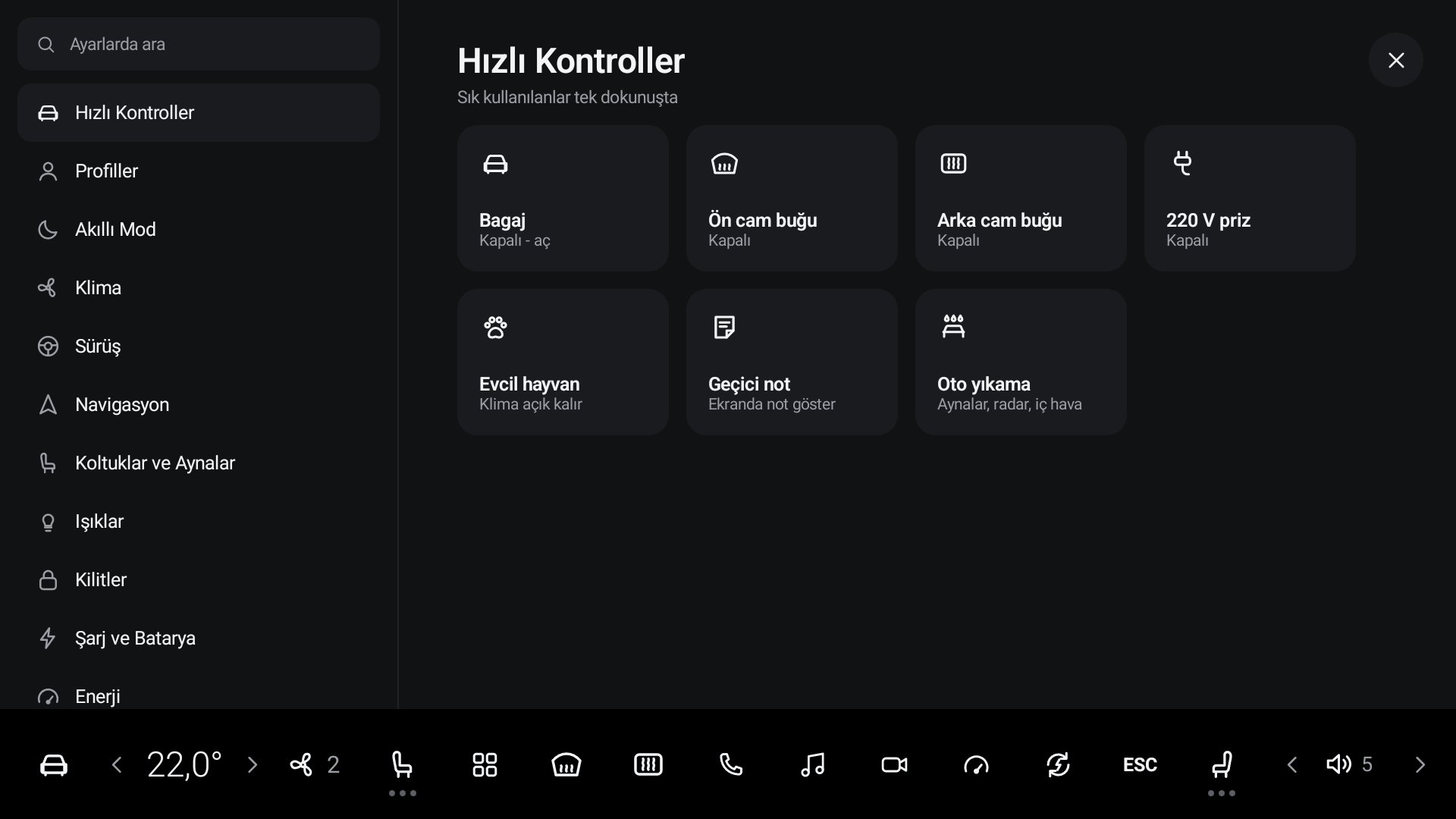
| Kart | Görevi |
|---|---|
| Bagaj | Bagajı açar/kapatır; kartta durum yazar. |
| Ön cam buğu / Arka cam buğu | Buğu çözücüleri aç/kapat. |
| 220 V priz | Araç içi 220 V prizi açar/kapatır (aracınızda varsa). Yalnız P vitesinde değiştirilebilir ve profile bağlı değildir: kendiliğinden hiçbir zaman açılmaz. |
| Cam tavan | Panoramik cam tavanı açar/kapatır (aracınızda varsa). |
| Aynalar | Yan aynaları katlar / açar. |
| Evcil hayvan | Evcil hayvan modunu açar (Bölüm 5). |
| Geçici not | Ekranda büyük bir not gösterir (Bölüm 5). |
| Oto yıkama | Oto yıkama modunu açar (Bölüm 5). |
5. Ekran modları: evcil hayvan, geçici not, oto yıkama
Üç mod da Hızlı Kontroller'den (Bölüm 4) açılır. Biri açıkken ekranın tamamını kaplar ve ekran kararmaz.
5.1 Evcil hayvan modu
Evcil hayvanınızı araçta kısa süre bırakmanız gerektiğinde klima açık kalır ve dışarıdan bakanlar ekranda hayvanın güvende olduğunu görür.
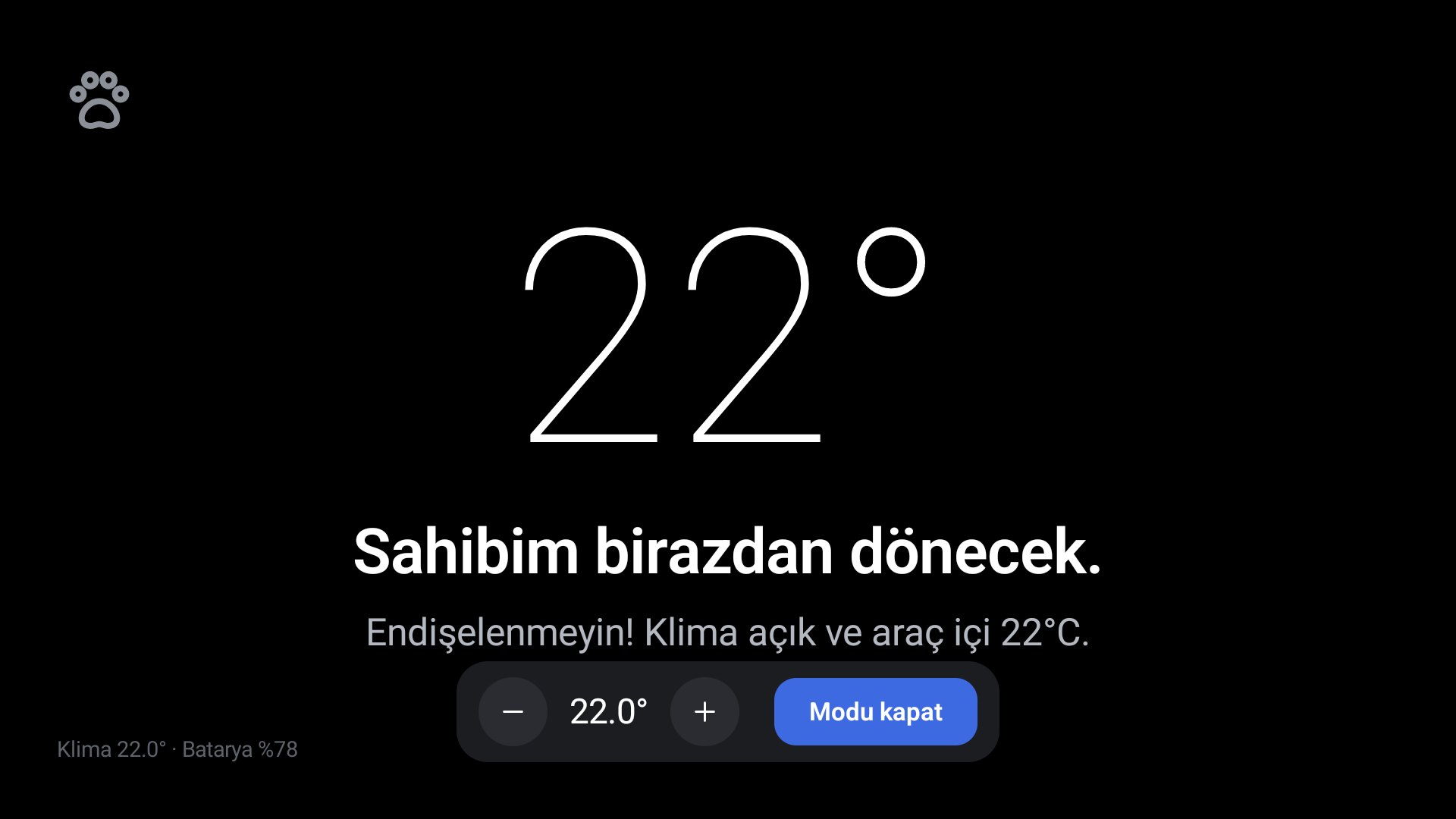
- Araç çalışırken ve P vitesindeyken Hızlı Kontroller → Evcil hayvan.
- Klima açılır, otomatiğe alınır ve hedef sıcaklığa (varsayılan 22°) ayarlanır. Ekranda büyük harflerle kabin sıcaklığı, "Sahibim birazdan dönecek." ve "Endişelenmeyin! Klima açık ve araç içi …°C." yazar.
- Sıcaklığı değiştirmek ya da modu kapatmak için ekrana dokunun: altta 6 saniyeliğine − / + (18–26°) ve Modu kapat çıkar. Kapatma düğmesinin gizli olması, hayvanın yanlışlıkla kapatmaması içindir.
- Klima herhangi bir nedenle kapanırsa SkyOS 20 saniye içinde yeniden açar.
- Batarya %20'nin altına inerse ekranda turuncu uyarı çıkar.
- Vites P'den çıkarsa mod kendiliğinden kapanır.
Yalnız araç çalışırken
Mod, araç çalışır durumdayken kullanılmak içindir; kontağı kapatıp uzaklaşırsanız klima çalışmaya devam etmeyebilir. Hayvanınızı hiçbir zaman uzun süre araçta bırakmayın ve ara ara kontrol edin.
5.2 Geçici not
Ekranda büyük bir not gösterir; ör. aracı kısa süreliğine bir yere bıraktığınızda size ulaşılabilsin diye.
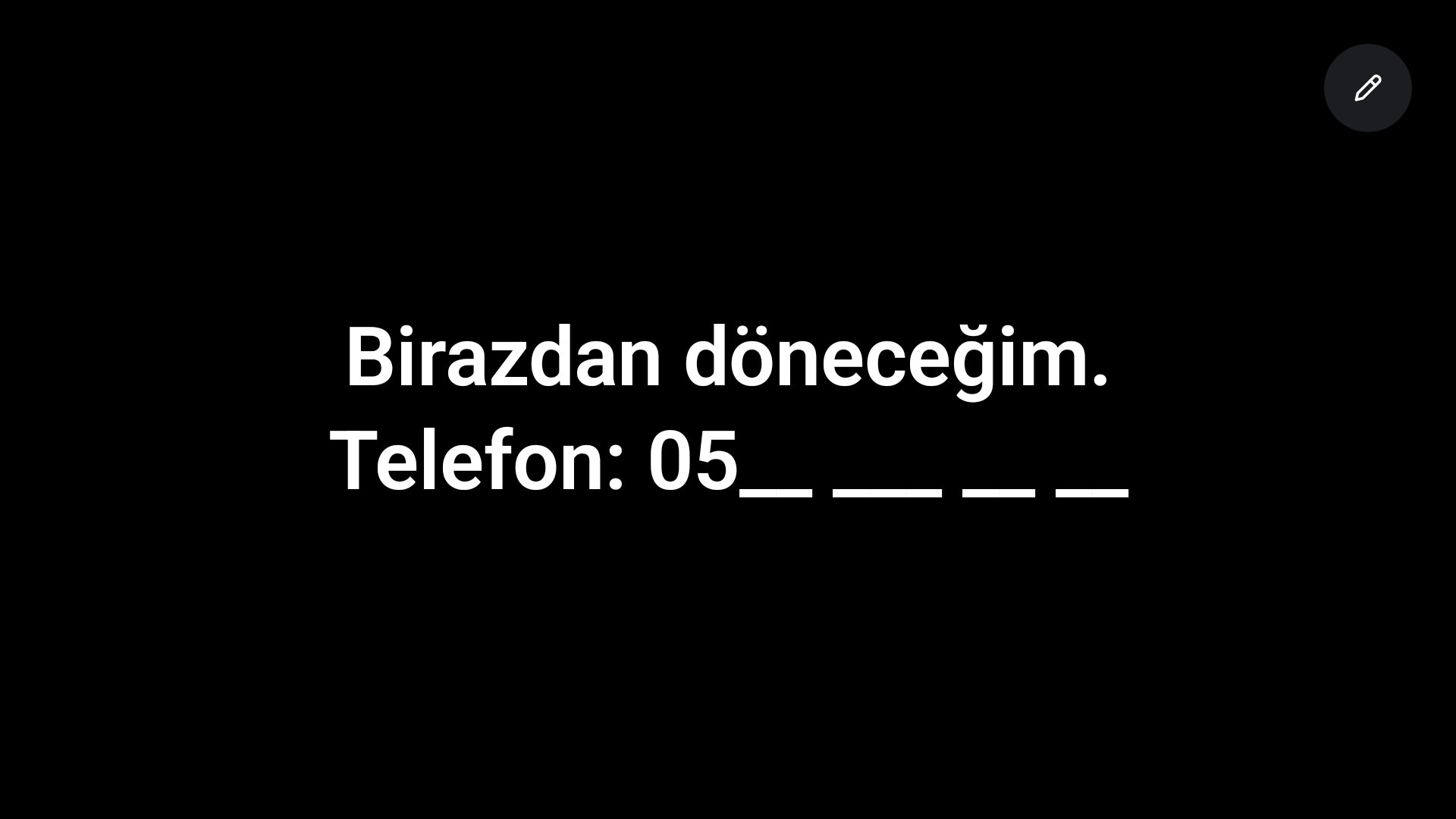
- Hızlı Kontroller → Geçici not. Varsayılan metin: "Birazdan döneceğim. Telefon: 05__ ___ __ __".
- Kendi metninizi yazmak için sağ üstteki kalem'e dokunun, metni düzenleyip Kaydet'e basın (en fazla 160 karakter; alt satıra geçebilirsiniz). Not bir sonraki kullanım için saklanır.
- Kapatmak için ekrana dokunun → Modu kapat.
5.3 Oto yıkama modu
Otomatik yıkamaya girmeden önce aracı tek dokunuşla hazırlar ve yıkama bitince her şeyi eski haline getirir.
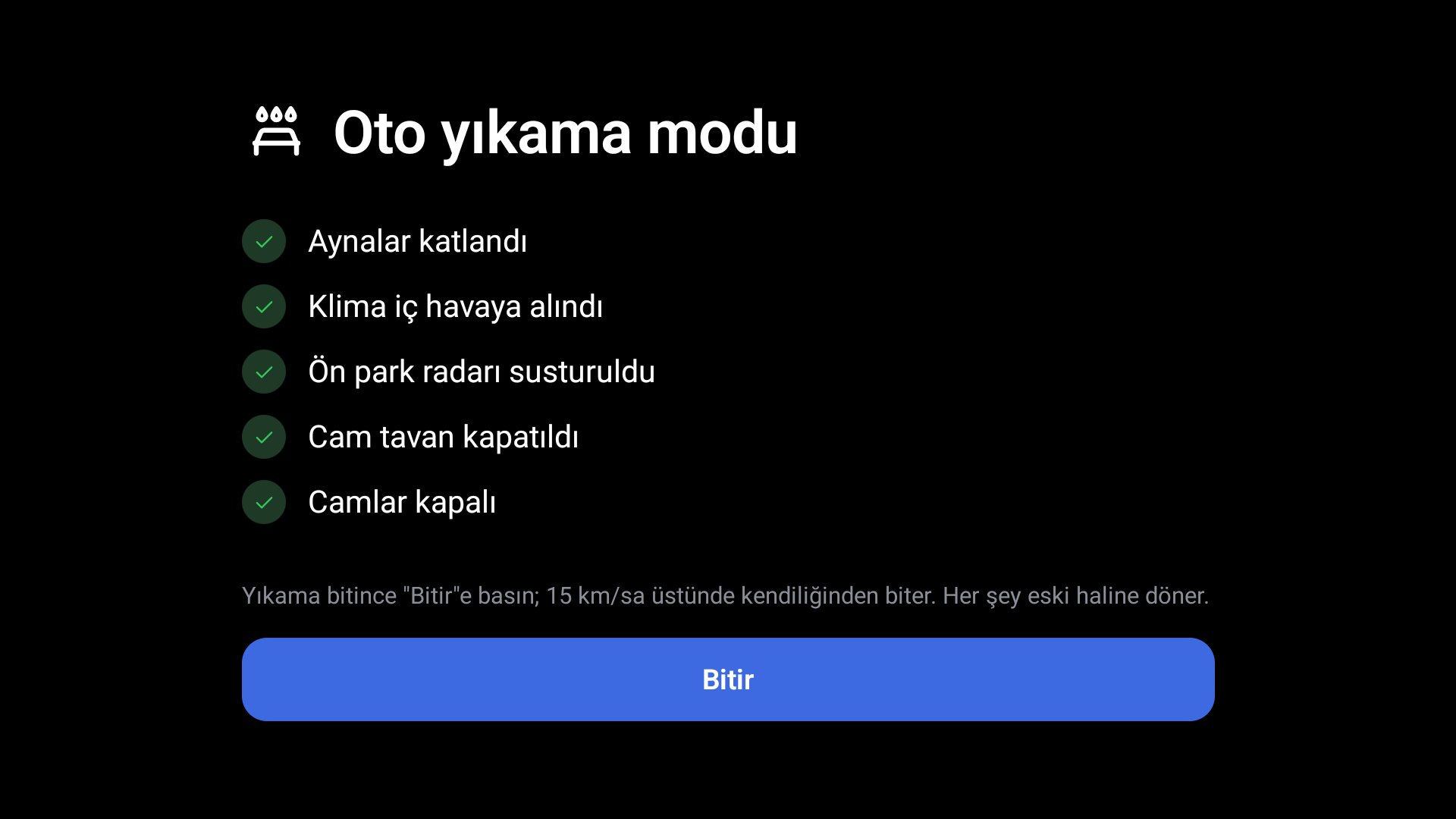
- Araç P ya da N vitesindeyken Hızlı Kontroller → Oto yıkama.
- SkyOS şunları yapar: aynaları katlar, cam tavanı kapatır (varsa), klimayı iç havaya alır (deterjan kokusu girmesin) ve ön park radarını susturur (yıkama fırçaları yüzünden sürekli ötmesin).
- Ekranda yapılanlar listelenir. Açık bir cam, kapı ya da bagaj varsa turuncu uyarı çıkar. Camlar uzaktan kapatılamadığı için yıkamaya girmeden önce kendiniz kapatın.
- Yıkama bitince Bitir'e basın ya da 15 km/sa'in üzerine çıkın: aynalar açılır, park radarı ve iç hava eski ayarına döner.
Yürüyen bantlı yıkamada
Bu tür yıkamalarda aracın N vitesinde kalması istenir; modu N'de de açabilirsiniz. Çıkarken kapatmayı unutursanız 15 km/sa'i geçince kendiliğinden biter.
6. Sürücü profilleri
SkyOS en fazla 3 sürücü profili tutar. Her sürücü kendi profilini seçtiğinde araç ve ekran o kişinin alışkanlıklarına döner: klima, koltuk, ses, ekran görünümü, müzik, kayıtlı adresler ve tüm ayarlar.
6.1 Bir profil neleri saklar?
| Grup | Profilde saklanan |
|---|---|
| Kimlik | Ad, profil rengi (baş harfin rengi). |
| Telefon | Profile bağlı telefon. O telefon araca Bluetooth ile bağlanınca profil kendiliğinden seçilir. |
| Klima | Açık/kapalı, sıcaklık, fan hızı, A/C, otomatik mod, iç hava dolaşımı, hava yönü (yüz/ayak). |
| Sürücü koltuğu | Isıtma ve havalandırma kademesi; koltuk konumu: ileri-geri, yükseklik, sırt eğimi ve baldır desteği. |
| Ses | Medya ses seviyesi. |
| Görünüm | Tema (otomatik/açık/koyu), araç rengi, arayüz boyutu. |
| Müzik | Son dinlenen kaynak ve şarkı (kaldığı yerden), internet radyosu favorileri ve son istasyon; Spotify'da profile özel beğeniler ve öneriler. |
| Navigasyon | Ev ve iş adresi, favori yerler, son gidilen 12 yer; navigasyon tercihleri (trafik, harita yönü, kaçınılacak yollar, sesli yönlendirme…). |
| Ayarlar | Ayarlar ekranındaki tüm seçimler: sürüş modu, geri kazanım, ışıklar, kilitler, park ve hız uyarıları, gösterge paneli… |
| Wi-Fi | Profilin internet ağı (genelde sahibinin telefon hotspot'u). Profil seçilince araç bu ağa geçer. |
| Uyku konumu | Uyku modunda koltuğun yatacağı konum (bkz. 8). |
Bilerek saklanmayanlar
Ön ve arka cam buğu çözücü (havaya göre o an açılmalıdır; eski "kapalı" durumu buğulu camı temizlemeyi engelleyebilir) yolcu koltuğu (yolcuya aittir, sürücü profiline bağlanmaz) ve 220 V priz ile batarya derin deşarj (bataryanın dışarıya elektrik vermesiyle ilgili oldukları için profilden asla kendiliğinden açılıp kapanmaz; yalnız siz elle, P vitesinde değiştirirsiniz).
6.2 Profile kayıt nasıl yapılır?
Çoğu şey kendiliğinden kaydedilir; ayrıca bir "kaydet" tuşuna basmanız gerekmez.
| Ne | Ne zaman kaydedilir |
|---|---|
| Klima, koltuk ısıtma/havalandırma | Değiştirdikten birkaç saniye sonra (ekrandan da aracın fiziksel tuşlarından da). |
| Ayarlar ekranındaki seçimler, tema, renk, boyut | Değiştirdiğiniz anda. |
| Ev, iş, favori yerler | Haritada kaydettiğiniz anda; son gidilenler rota başlatınca. |
| Ses seviyesi | Profil değiştirirken (ayrılan profile o anki ses yazılır). |
| Koltuk konumu | Ayarlar → Koltuklar ve Aynalar → Koltuk ve ayna konumunu kaydet seçimine göre (aşağıda). |
Koltuk konumunu kaydetme: Otomatik ya da Elle
- Otomatik (varsayılan): koltuğu ayarlayıp yola çıktığınızda (P'den çıkınca) ve profil değiştirirken konum profile yazılır.
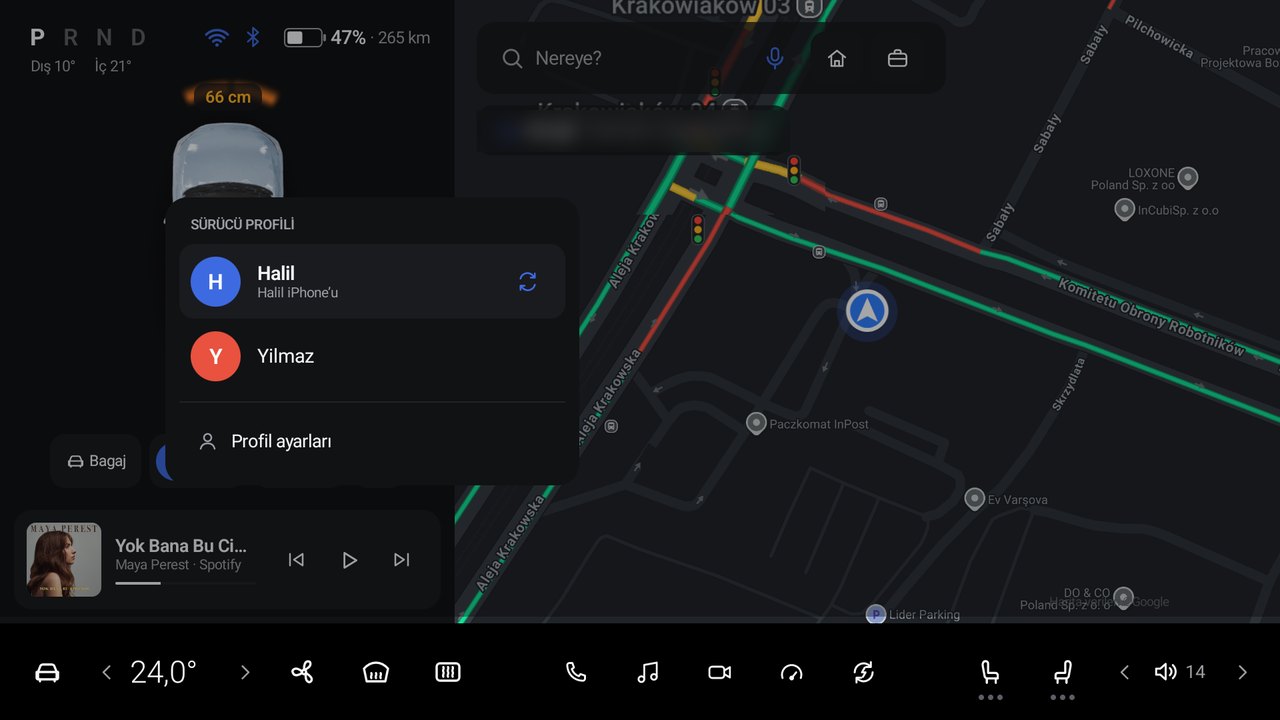
- Elle: konum yalnız siz istediğinizde kaydedilir. Ana ekranda profil adınıza dokunun → açılan listede etkin profilin yanındaki kaydet simgesine (mavi dönen oklar) dokunun. "Koltuk kaydedildi" yazısı çıkar.
Baldır desteği
Baldır desteği otomatik kayda girmez (uyku modundan kalkık kalabildiği için). Baldır desteğini de kaydetmek isterseniz kaydet simgesini kullanın.
6.3 Profil seçmek
- Elle: ana ekranda profil adınıza dokunun ve listeden profili seçin.
- Telefonla otomatik: profile bir telefon bağladıysanız (6.4), o telefon araca bağlanınca profil kendiliğinden seçilir. Araç açılırken telefon zaten bağlıysa da çalışır.
Profil seçilince ekranda "Hoş geldin, Ad" yazar ve şunlar uygulanır: klima, sürücü koltuğu ısıtma/havalandırma, ses seviyesi, profildeki araç ayarları (yalnız farklı olanlar), profilin Wi-Fi ağı ve — yalnız P vitesindeyken — kayıtlı koltuk konumu (Ayarlar → Koltuklar ve Aynalar → "Profil seçilince koltuk ve aynaları ayarla" açıksa). Ayrılan profilin son durumu (koltuk dahil) önce o profile kaydedilir.
- Sürüş hissini değiştiren ayarlar (enerji geri kazanım, fren pedalı, direksiyon modu, emekleme, yokuş iniş) araç P'de değilken profil değişse bile hemen yazılmaz; araç P'ye geçince uygulanır.
- Koltuk, profil seçildikten 2,5 saniye sonra hareket etmeye başlar; art arda profil değiştirirseniz yalnız son seçilen uygulanır. Koltuğun eksenleri (ileri-geri, yükseklik, sırt, baldır) sırayla hareket eder: biri yerine varınca diğeri başlar.
Araç açılırken
Araç zaten son sürücünün ayarlarıyla açıldığı için SkyOS açılışta profili araca yeniden yazmaz; yalnız profil gerçekten değişince uygular.
6.4 Profilleri yönetmek
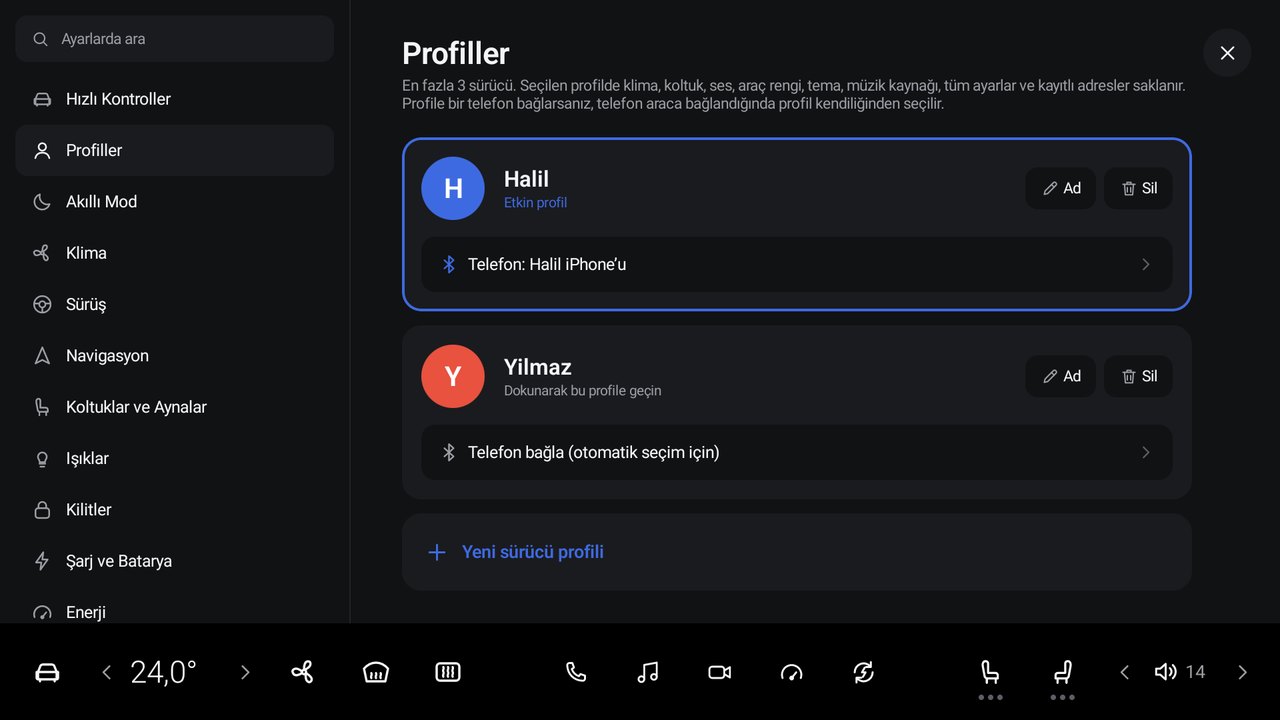
Ayarlar → Profiller (ya da profil seçicide "Profil ayarları"):
| İşlem | Nasıl |
|---|---|
| Yeni profil | Yeni sürücü profili'ne dokunun, adı yazın. Yeni profil o anki klima ve koltukla başlar; kayıtlı adresler ve telefon boş gelir. |
| Ad değiştir | Profilin yanındaki Ad. |
| Sil | Profilin yanındaki Sil. Son kalan profil silinemez. |
| Telefon bağla | Profilin altındaki Telefon bağla → eşleşmiş telefonlardan birini seçin. (Telefon önce aracın Bluetooth'una eşlenmiş olmalı, bkz. 14.) Kaldırmak için Telefon bağlantısını kaldır. |
| Ayarları varsayılana döndür | Etkin profilin Ayarlar ekranındaki seçimlerini sıfırlar. Kayıtlı adresler, klima ve koltuk korunur. |
Örnek: aracı eşinizle paylaşıyorsanız
İki profil oluşturun ve her profile kendi telefonunu bağlayın. Kim binip telefonu bağlanırsa koltuk (P'deyken), klima, müzik, ev/iş adresi ve internet ağı o kişiye göre ayarlanır.
7. Klima ve koltuk ısıtma
Alt çubuktaki fan simgesi klima penceresini açar:
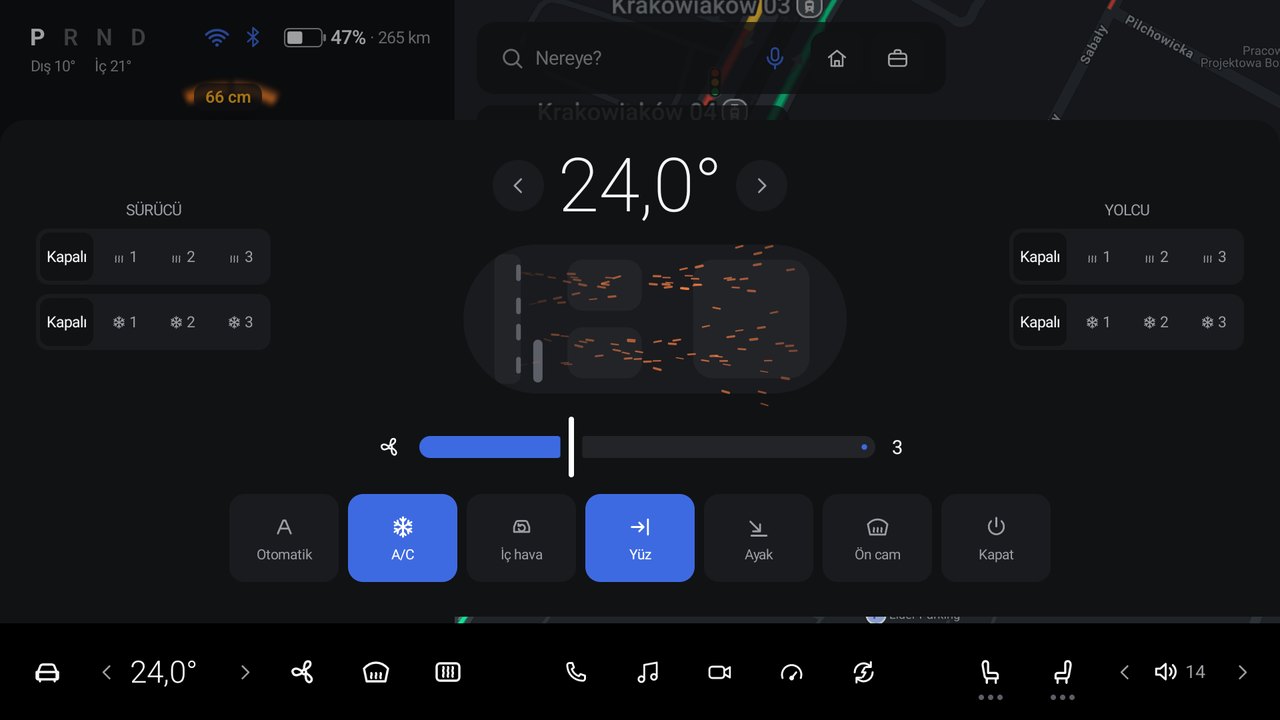
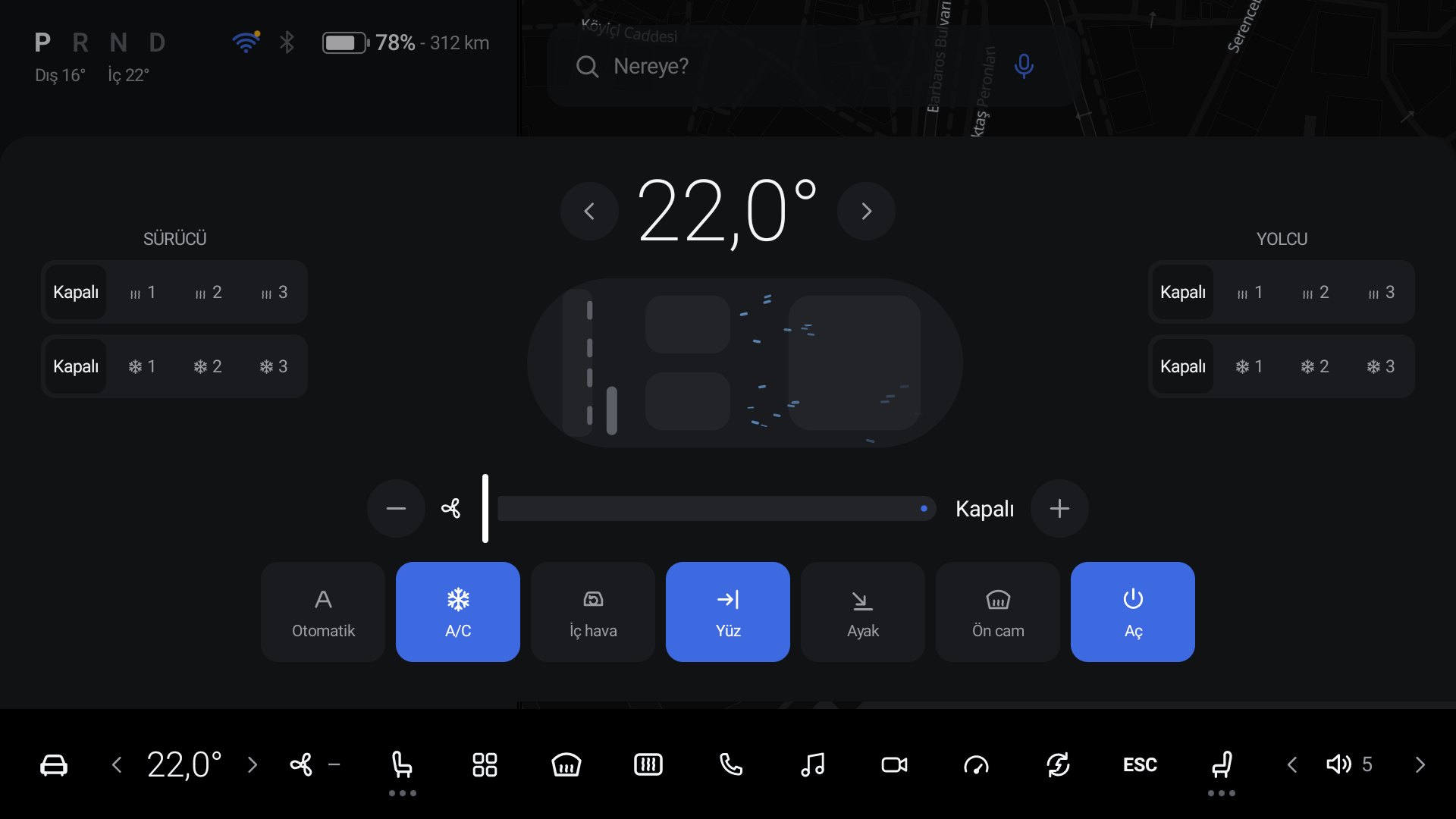
Fan 0'a indirilince "Kapalı" yazar, klima kapanır ve Kapat düğmesi "Aç"a döner.
| Öğe | Açıklama |
|---|---|
| ‹ 24,0° › | Hedef sıcaklık (0,5° adım). |
| Hava akışı görseli | Seçili hava yönünü gösterir. |
| − Fan çubuğu + | Fan hızı 0–7: çubuğu sürükleyin ya da eksi/artı ile birer kademe değiştirin (sürüşte daha kolay). 0'da "Kapalı" yazar ve klima kapanır; artı ile 1. kademeden yeniden açılır. |
| Otomatik | Sıcaklığa göre fan ve yönü klima kendisi ayarlar. |
| A/C | Kompresör (soğutma ve nem alma). |
| İç hava | İç hava dolaşımı (dış havayı keser). |
| Yüz · Ayak | Hava yönü; ikisi birlikte seçilebilir. |
| Ön cam | Ön cam buğu çözücü. |
| Kapat | Klimayı kapatır. |
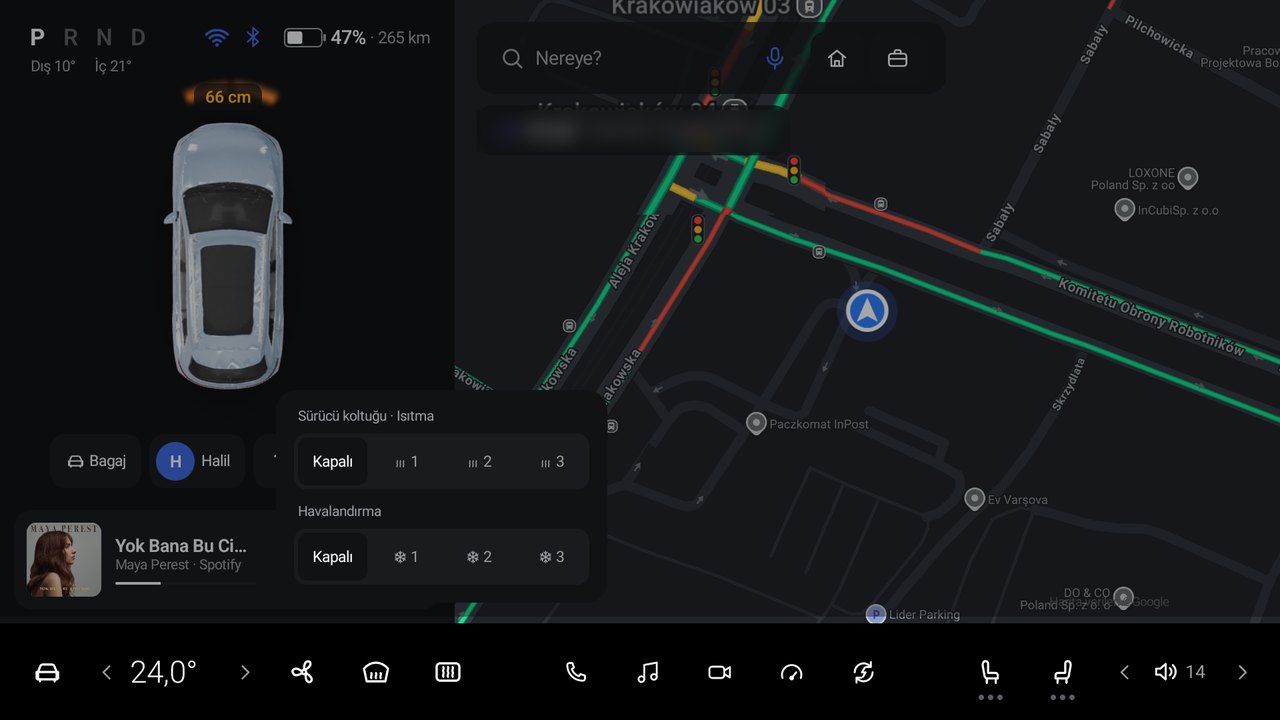
| Sürücü / Yolcu | Koltuk ısıtma (üst sıra) ve havalandırma (alt sıra): Kapalı, 1, 2, 3. Isıtma açılınca havalandırma kapanır, tersi de geçerli. |
Alt çubuktaki koltuk simgeleri yalnız o koltuğun ısıtma/havalandırma penceresini açar:
Kilidi açınca otomatik iklim
Ayarlar → Klima → Otomatik iklim: Kapalı / Soğukta ısıt / Sıcakta soğut / İkisi de. Araç açılıp ekran açıldığında dışarısı 10°'nin altındaysa 24°'de ısıtır ve sürücü koltuğunu ısıtır (3°'nin altında ön cam buğu çözücüyü de açar); 27°'nin üstündeyse 20°'de soğutur. Yalnız P vitesinde.
8. Koltuklar, kolay giriş ve uyku konumu
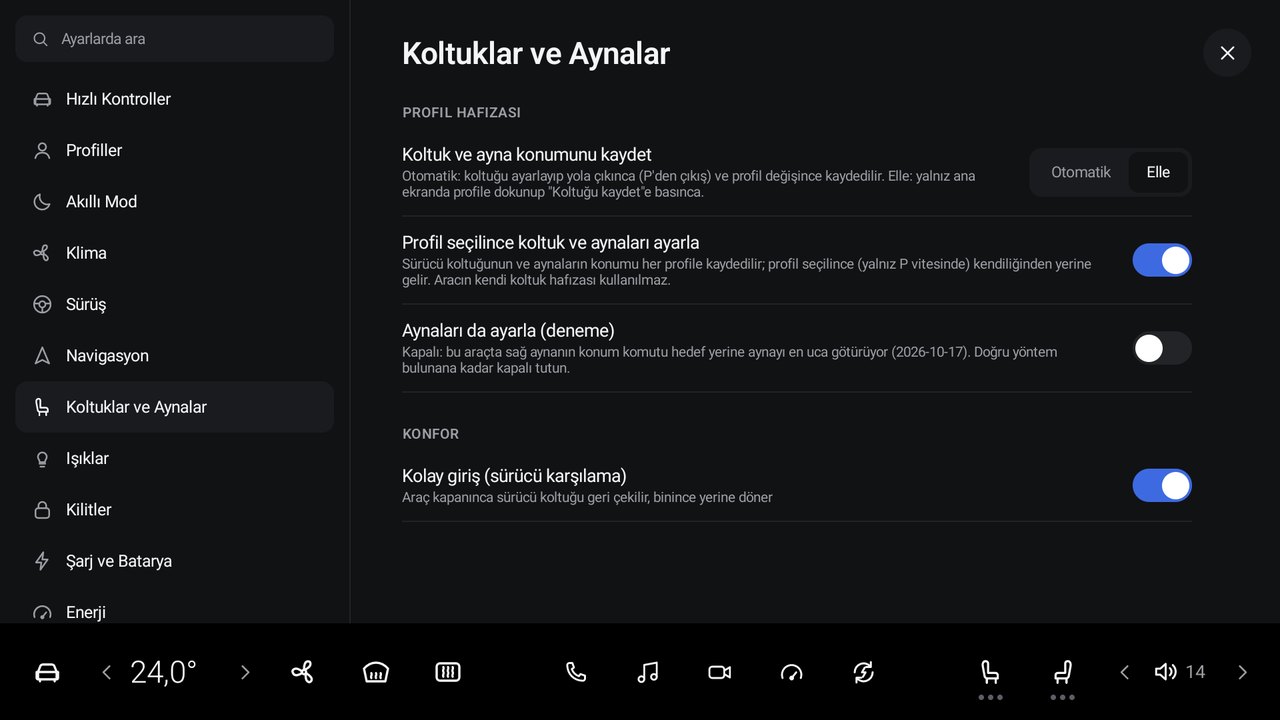
| Ayar | Açıklama |
|---|---|
| Koltuk ve ayna konumunu kaydet | Otomatik: yola çıkınca ve profil değişince kaydedilir. Elle: yalnız profil seçicideki kaydet simgesiyle (bkz. 6.2). |
| Profil seçilince koltuk ve aynaları ayarla | Açıkken profil seçildiğinde (yalnız P'de) koltuk kayıtlı konuma kendiliğinden gelir. SkyOS kendi hafızasını kullanır; aracın kendi koltuk hafızası kullanılmaz. |
| Kolay giriş (sürücü karşılama) | Araç kapanınca sürücü koltuğu geri çekilir, binince kayıtlı yerine döner (aracınızda varsa). |
Uyku konumu
Mola verirken koltuğun yatacağı konumu bir kez kaydedin: koltuğu istediğiniz gibi yatırın → Ayarlar → Akıllı Mod → Şimdiki koltuk konumunu uyku konumu yap → Kaydet. "Kaydedildi" yazısı ve kayıtlı değerler görünür. Uyku konumu her profile ayrıdır ve profilinizin normal koltuk konumunu değiştirmez: kaydettikten sonra koltuk profildeki yerine geri döner. Uyku modunu başlatmak için bkz. 17.
9. Harita ve navigasyon
9.1 Yer aramak
- Haritanın üstündeki Nereye? kutusuna dokunup adres, yer ya da işletme adı yazın. Yazdıkça öneriler çıkar.
- Ya da mikrofon'a dokunup söyleyin ("Kadıköy iskele" gibi). Direksiyondaki sesli komut tuşu da sesli aramayı açar.
- Bir sonuca dokununca yer kartı açılır: ad, adres, uzaklık. Buradan Yol tarifi, Ev yap, İş yap ya da favorilere ekleme yapılır.
Arama kutusunun yanındaki ev ve iş simgeleri kayıtlı adrese doğrudan rota açar. Kayıtlı değilse "Ev adresini arayın" der; adresi bulup kartından Ev yap'a dokunun.
9.2 Rota ve yönlendirme
- Yol tarifi'ne dokunun: rota, süre, mesafe ve varışta tahmini batarya yüzdesi görünür. Başlat ile yönlendirme başlar.
- Yönlendirme sırasında üstte bir sonraki dönüş, mesafe ve şerit bilgisi (hangi şeritte olmanız gerektiği), ardından gelen dönüş ("Ardından …") görünür. Altta varış saati, kalan süre ve mesafe vardır.
- Yol üstünde şarj (yeşil şimşek): rota üzerindeki şarj istasyonlarını listeler. Birine dokununca rotaya durak olarak eklenir; durak kartındaki Durağı kaldır ile çıkarılır.
- Hedefe yakın otoparklar: varış noktasının yakınındaki otoparkları listeler; birini seçince hedef oraya değişir.
- Trafik değişirse SkyOS "X dk daha hızlı rota" önerir; kabul edebilir ya da Yok say diyebilirsiniz. Yoldan çıkarsanız rota kendiliğinden yeniden hesaplanır.
- Sesli yönlendirmeyi yönlendirme ekranındaki ses tuşuyla açıp kapatın (Sesi kapat / Sesi aç). Navigasyon konuşurken müzik kısılır.
- Yönlendirmeyi bitirmek için Bitir.
9.3 Kayıtlı yerler
Ayarlar → Navigasyon sayfasının altında: Ev, İş, Favoriler ve Son gidilenler (en fazla 12). Buradan değiştirebilir ya da Geçmişi temizle diyebilirsiniz. Kayıtlı yerler profile özeldir.
9.4 Hafif harita (eski ekranlar)
Eski ekranlı (Android 9) araçlarda harita, o ekranlar için yazılmış hafif harita motoruyla çizilir. Kaydırma ve yakınlaştırma akıcıdır; yeni harita parçası inene kadar alan boş kalmaz, önce bulanık sonra net görünür. Daha önce bakılan yerler kısa süre internetsiz de açılır; navigasyonda rotanın önündeki yol önceden yüklenir. Bir sorun yaşarsanız Ayarlar → Navigasyon → Hafif haritada eski motor ile önceki haritaya dönebilirsiniz.
9.5 Çevrimdışı haritalar
İnternetin zayıf olduğu yerlere gidecekseniz Ayarlar → Navigasyon → Çevrimdışı haritalar bölümünden bölge seçip İndir'e dokunun. İndirilen bölgede internet yokken de harita (yollar, yer ve cadde adları) görünür. Rota hesaplama ve arama için internet gerekir.
9.6 Navigasyon ayarları
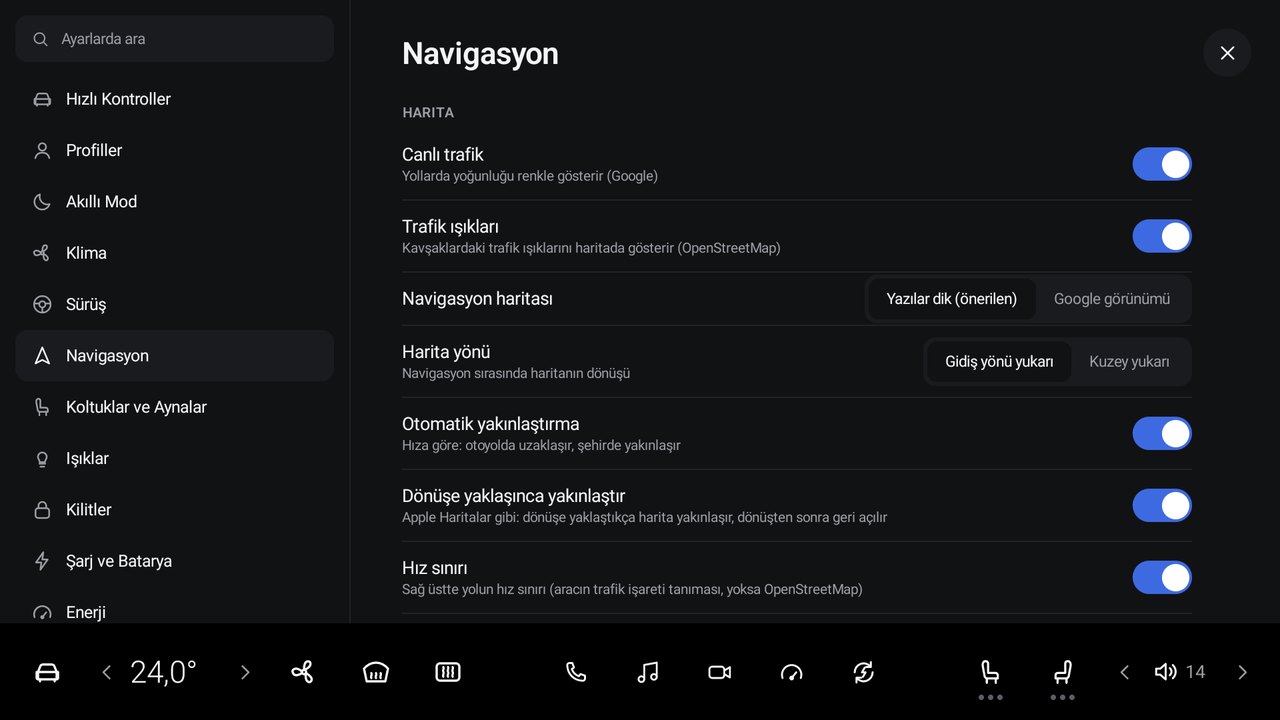
| Ayar | Açıklama |
|---|---|
| Canlı trafik | Yollardaki yoğunluğu renkle gösterir. |
| Trafik ışıkları | Kavşaklardaki trafik ışıklarını haritada gösterir. |
| Navigasyon haritası | Yazılar dik (önerilen: harita dönse de yazılar okunur kalır) ya da Google görünümü. |
| Harita yönü | Navigasyonda Gidiş yönü yukarı ya da Kuzey yukarı. |
| Otomatik yakınlaştırma | Hıza göre: otoyolda uzaklaşır, şehirde yakınlaşır. |
| Dönüşe yaklaşınca yakınlaştır | Dönüşe yaklaştıkça harita yakınlaşır, dönüşten sonra geri açılır. |
| Hız sınırı | Sağ üstte yolun hız sınırı. |
| Ücretli yollardan / otoyollardan / feribottan kaçın | Rota hesaplamasında bu yolları kullanmaz. |
| Varışta batarya tahmini | Hedefe kaç yüzdeyle varacağınızı gösterir. |
| Hedef önerisi | Alışkanlıklarınıza göre (sabah iş, akşam ev) hedef önerir. |
| Yönlendirme sesi | Açık / Sadece uyarılar / Kapalı. |
10. Uygulamalar
Alt çubuktaki dört kare simgesi Uygulamalar menüsünü açar. Menü yalnız haritanın yerini kaplar; soldaki araç paneli açık kalır.
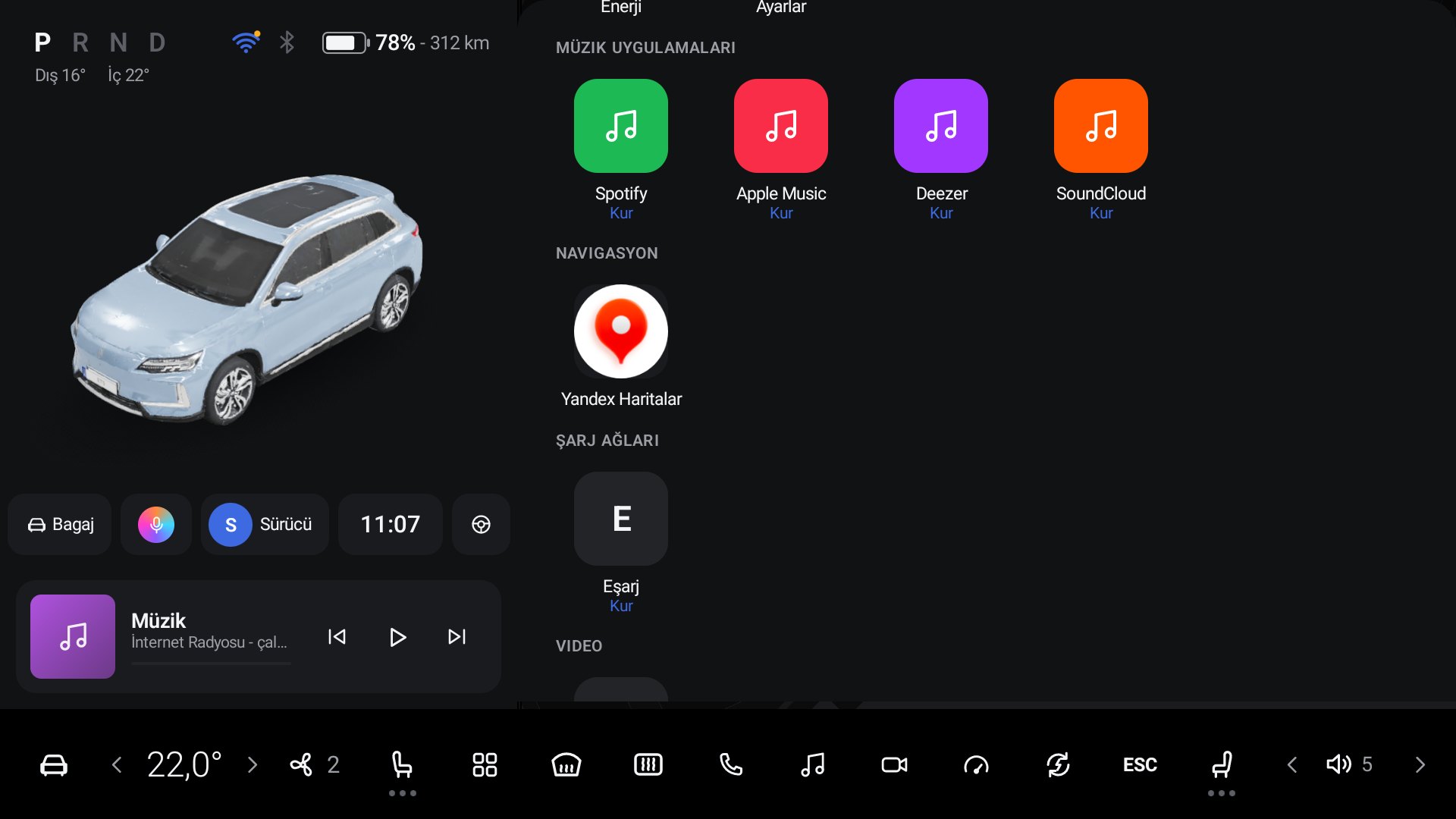
| Bölüm | İçerik |
|---|---|
| SkyOS | Müzik, Radyo, Telefon, Harita, Kamera, Enerji, Ayarlar. |
| Müzik uygulamaları | Spotify, Apple Music, Deezer, SoundCloud. |
| Navigasyon | Yandex Haritalar. |
| Şarj ağları | Eşarj (istasyon bulma ve şarj başlatma). |
| Video | NewPipe (YouTube videoları; yalnız park hâlinde izleyin). |
| Aracın uygulamaları | Aracın kendi uygulamaları (vale modunda gizlenir). |
10.1 Uygulama kurmak
- Altında Kur yazan uygulamaya dokunun. SkyOS uygulamayı kendi sunucumuzdan indirir; simgenin altında yüzde ilerler. Büyük uygulamalar birkaç dakika sürebilir (ör. Yandex Haritalar yaklaşık 350 MB).
- İndirme bitince uygulamanın resmi yayıncı imzası doğrulanır; imzası tutmayan dosya kurulmaz. Ardından "Kuruluyor…" yazar.
- Kurulunca uygulamanın kendi simgesi görünür. Müzik uygulamalarında ilk açılışta uygulamaya giriş yapmanız gerekir.
İnternet
İndirme boyunca araç internete bağlı kalmalı. Bağlantı koparsa "İndirme tamamlanamadı" der; uygulamaya tekrar dokunun. "Bu ünitede yok" yazan uygulama aracınızın Android sürümünde çalışmaz.
10.2 Uygulamalar ekranın içinde açılır
Kurulu bir uygulamaya dokununca uygulama Tesla'daki gibi harita alanında, SkyOS'un içinde açılır: soldaki araç paneli, alt çubuk ve asistan yerinde kalır. Uygulamayı parmağınızla normal şekilde kullanırsınız; yazı alanına dokununca ekran klavyesi çıkar.
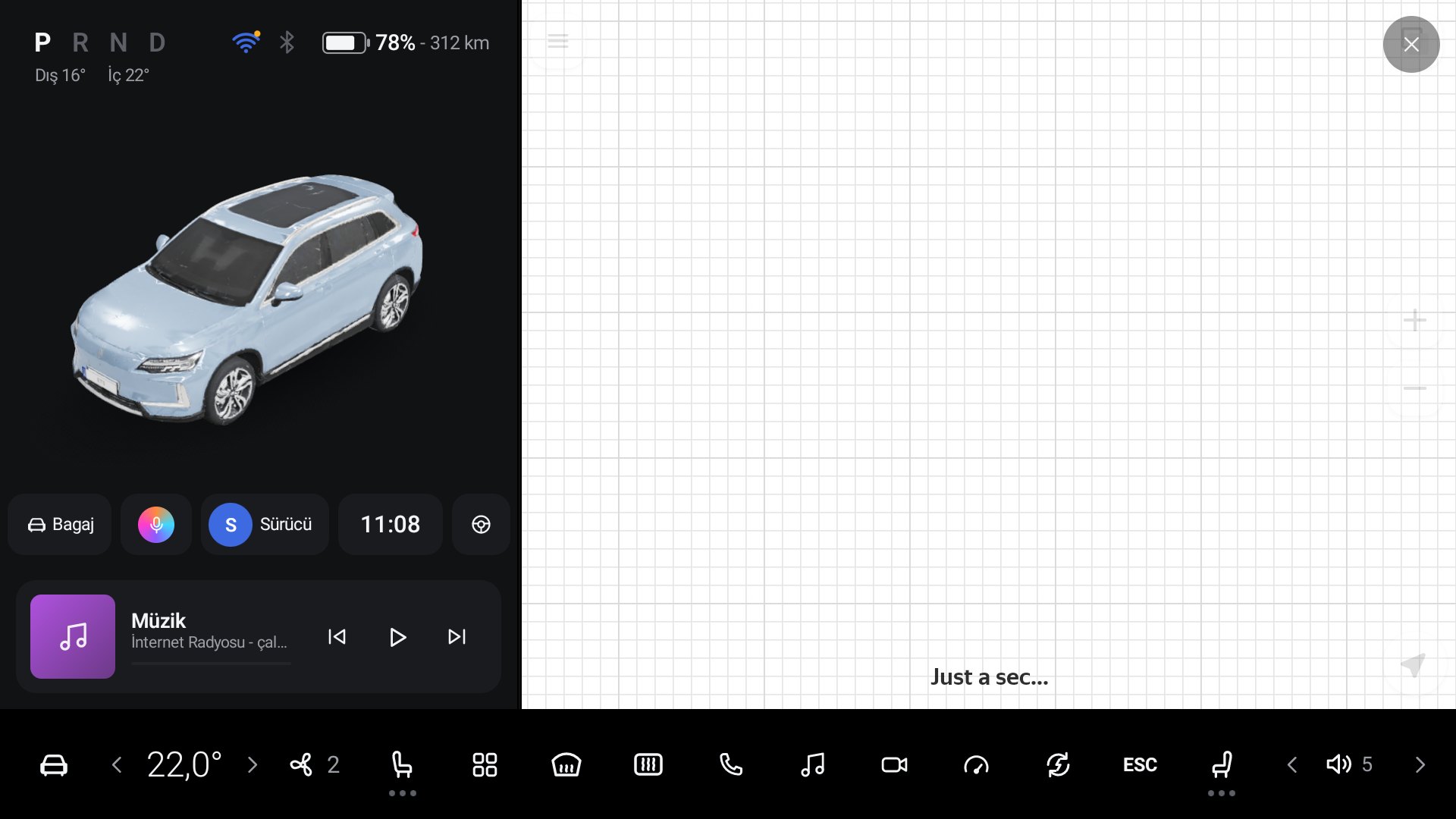
- Kapatmak için sağ üstteki yarı saydam ✕'e dokunun; SkyOS haritası geri gelir.
- Kapattığınız uygulama hemen kapanmaz, arka planda bekler: 3 dakika içinde yeniden açarsanız kaldığı yerden anında gelir. 3 dakika sonra ekranda hiçbir şey göstermeden sessizce kapatılır. Müzik uygulaması müzik çalıyorsa kapatılmaz.
- Başka bir ekran (Ayarlar, kamera, telefon…) açınca uygulama da arka plana alınır.
10.3 Bölünmüş ekran
Tablet gibi iki şeyi yan yana kullanabilirsiniz (ör. solda harita, sağda Yandex ya da bir müzik uygulaması).
- Uygulamalar menüsünü açın.
- Bir uygulamaya basılı tutun ve ekranın sol ya da sağ yarısına sürükleyip bırakın. Bırakılacak taraf vurgulanır.
- Ekranın tamamı (soldaki araç paneli dahil) ikiye bölünür. Ortadaki ayırıcıyı sürükleyerek oranı değiştirebilirsiniz.
- Bir tarafı kapatmak için o taraftaki ✕'e dokunun; diğer taraf tam alanda kalır.
Eski ekranlarda (Android 9)
Eski ekranlı araçlarda Android sürümü, SkyOS içinde açılan uygulamanın dokunmaları almasına izin vermez. Bu yüzden orada uygulamalar aracın kendi sistemindeki gibi tam ekran açılır ve bölünmüş ekran kullanılamaz. Uygulamadan çıkınca SkyOS'a dönersiniz.
Navigasyon uygulamalarında
Yandex'te rota sürerken uygulamayı ✕ ile kapatırsanız 3 dakika sonra uygulama, dolayısıyla rota da kapanır; rota boyunca uygulamayı açık bırakın. Google Play Hizmetleri gerektiren uygulamalar (Google Haritalar, Waze, YouTube) bu araçta çalışmayabilir.
11. Müzik
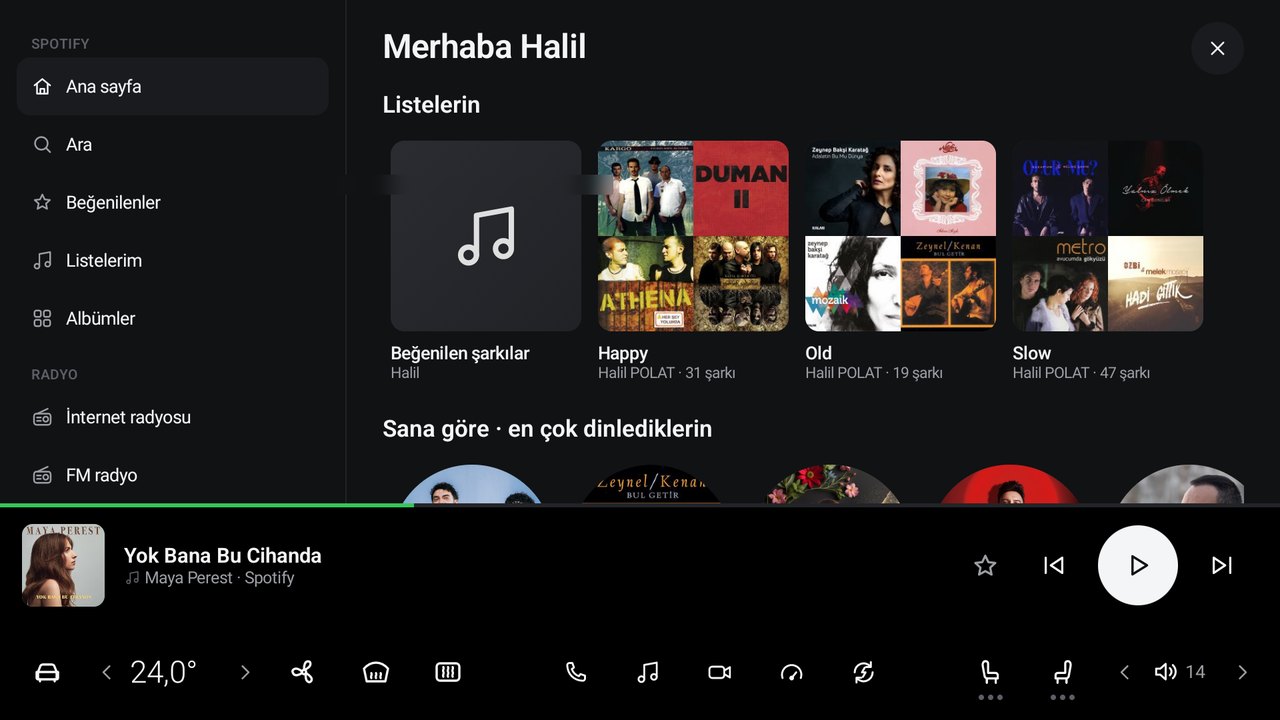
Alt çubuktaki nota simgesi ya da ana ekrandaki müzik kartı Müzik ekranını açar.
| Grup | Kaynaklar |
|---|---|
| Spotify | Ana sayfa, Ara, Beğenilenler, Listelerim, Albümler (Bölüm 12). |
| Radyo | İnternet radyosu, FM radyo (Bölüm 13). |
| Araç | USB, Bluetooth (telefondan müzik). |
| Diğer müzik uygulamaları | Apple Music, Deezer ve SoundCloud kuruluysa kütüphaneleri de bu ekranda listelenir ve buradan çalar. Uygulamanın kendi ekranı Uygulamalar menüsünden açılır (Bölüm 10). |
Ekranın altında her zaman çalan şarkı, kapak, önceki / oynat-duraklat / sonraki ve ilerleme çubuğu vardır. Çalan şarkının adı sürücü göstergesinde (kadran) de görünür. Kaynak ve son çalan şarkı profile kaydedilir: profil değişince o kişinin müziği kaldığı yerden gösterilir.
Ses ve Medya ayarları
| Ayar | Açıklama |
|---|---|
| Açılışta müziği sürdür | Araç açılınca son dinlenen kaynak kaldığı yerden çalar. |
| Direksiyon ileri/geri tuşları | Şarkı / istasyon değiştir: çalan kaynakta sonraki/önceki şarkı ya da istasyon (kaynaklar arasında gezmez). Ya da aracın varsayılanı. |
| Navigasyon konuşurken müziği kıs | Yönlendirme bitince müzik eski sesine döner. |
12. Spotify
SkyOS'ta Spotify iki şekilde kullanılabilir. Spotify Premium hesabı gerekir. İlk seferde SkyOS Spotify uygulamasını kendisi indirir ve resmi imzasını doğrulayarak kurar (İndir ve kur); ses arka planda bu uygulamadan çalar.
12.1 Spotify bağlantısı (önerilen)
Listeleriniz, beğendikleriniz, sanatçılarınız ve her profile ayrı öneriler SkyOS ekranında görünür. Spotify bunun için her kullanıcının kendi ücretsiz bağlantı kaydını ister; yaklaşık 5 dakika, bir kez.
- Müzik ekranında Spotify'a girin: "Spotify bağlantısı (önerilen)" ekranı ve bir karekod çıkar.
- Karekodu telefonunuzla okutun. Açılan sayfada adımlar sırayla anlatılır; gereken bilgiler (yönlendirme adresleri, paket adı, imza) Kopyala düğmeleriyle hazırdır.
- Sayfadaki adımları bitirince Spotify'ın verdiği Client ID'yi yapıştırıp Araca gönder'e dokunun. Araç ekranı "Spotify bağlantısı kaydedildi" deyip devam eder.
- Sonra araç ekranındaki yeni karekodu okutup Spotify hesabınızı seçin ve Kabul et'e dokunun. Bu adım her profil için bir kez yapılır.
Aynı Spotify hesabını paylaşan profiller
Birden fazla profil aynı Spotify hesabını kullanabilir; her profilin beğenileri ve önerileri SkyOS'ta ayrı tutulur. Spotify geliştirici sayfasında (User Management) araçta Spotify kullanacak her kişinin e-postasını eklemeyi unutmayın.
Spotify ekranları
| Sayfa | İçerik |
|---|---|
| Ana sayfa | Listeleriniz, "Sana göre · en çok dinlediklerin", son çalınanlar, sanatçılar. |
| Ara | Şarkı, sanatçı, albüm ya da liste; yazarak ya da mikrofonla ("Ne dinlemek istersin?"). |
| Beğenilenler | Beğendiğiniz şarkılar. |
| Listelerim | Çalma listeleriniz; Yeni liste oluştur. |
| Albümler | Kaydettiğiniz albümler. |
Bir şarkının yanındaki menüden: Beğen / Beğenilenlerden çıkar, Listeye ekle (hangi listeye?), Sıraya ekle, Bu listeden çıkar.
12.2 Spotify uygulama modu
Bağlantı kurmak istemiyorsanız ilk ekranda **"İstemiyorum, Spotify uygulamasıyla devam et"**i seçin. Çalan şarkı, kapak, ileri/geri, direksiyon tuşları ve kadranda şarkı adı yine çalışır. Liste ya da şarkı seçmek için Spotify'ı aç: Spotify'ın kendi ekranı açılır, seçip SkyOS'a dönersiniz. İstediğiniz an "Listelerimi bu ekranda görmek istiyorum" ile bağlantı kurabilirsiniz.
13. Radyo, USB ve Bluetooth müzik
İnternet radyosu
Türkiye ve Dünya istasyonları; istasyon adıyla arama (ör. Kral, Metro, BBC). İstasyonun yanındaki yıldızla favorilere ekleyin: direksiyondaki ileri/geri tuşları favoriler arasında sırayla gezer. Favoriler ve son istasyon profile kaydedilir. İnternet gerekir.
FM radyo
Aracın FM radyosu; istasyonlar arasında ileri/geri.
USB
Araca taktığınız USB bellekteki müzikler.
Bluetooth
Araca bağlı telefonunuzda çalan müzik; SkyOS'tan oynat/duraklat ve ileri/geri.
14. Telefon
14.1 Telefonu eşlemek
- Telefonunuzda Bluetooth'u açın ve listeden Skywell'i seçin.
- Eşleme isteği SkyOS ekranında çıkar ("Bluetooth eşleme isteği"): ekrandaki kodun telefonunuzda da göründüğünü doğrulayıp Eşle'ye dokunun; telefonda da onaylayın.
- Telefonun rehber ve arama geçmişi paylaşımına izin verin.
- İsterseniz telefonu bir profile bağlayın (Ayarlar → Profiller → Telefon bağla); o telefon bağlanınca profil kendiliğinden seçilir.
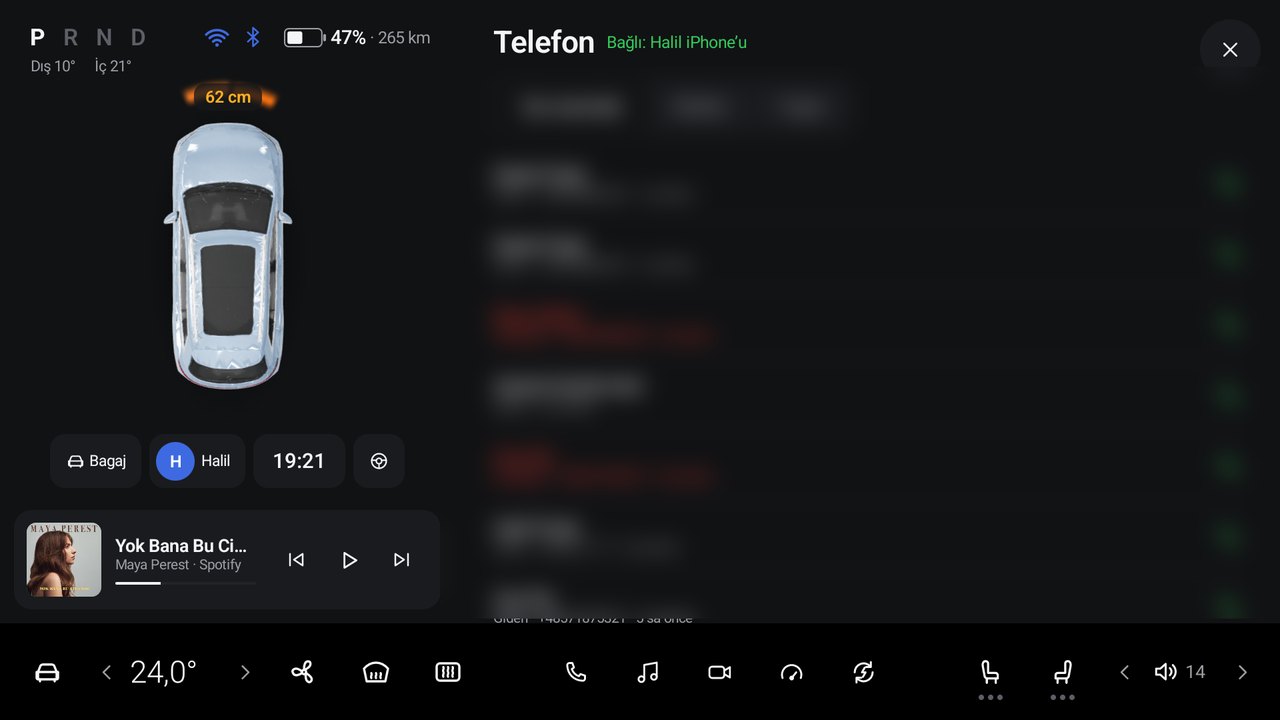
14.2 Telefon ekranı
| Sekme | İçerik |
|---|---|
| Son aramalar | Gelen, giden, cevapsız (kırmızı) aramalar; satırdaki telefon simgesiyle geri arayın. |
| Rehber | Telefonunuzun rehberi; arama kutusuyla bulun. |
| Tuşlar | Numara tuşlayarak arama. |
14.3 Arama sırasında
Aramalar telefonunuz üzerinden doğrudan Bluetooth ile yapılır. Telefon bağlı ama arama izni yoksa telefon ekranında bunu söyleyen bir uyarı çıkar: telefonunuzun Bluetooth ayarlarında Skywell için Telefon aramaları'nı açın. Direksiyondaki telefon tuşu çalarken yanıtlar, görüşmede kapatır, boştayken telefon ekranını açar.
Gelen aramada alt çubuğun üstünde arama şeridi çıkar: Yanıtla / Reddet. Görüşmede süre, Sessiz (mikrofonu kapatır; "Mikrofon kapalı" yazar, Sesi aç ile geri açılır) ve Kapat.
15. Kamera ve park sensörü
Geri vites: geri vitese takınca aracın kendi geri görüş kamerası açılır; geri vitesten çıkınca SkyOS ekranına anında dönülür. Alt çubuktaki kamera tuşuyla kamerayı istediğiniz an açabilirsiniz.
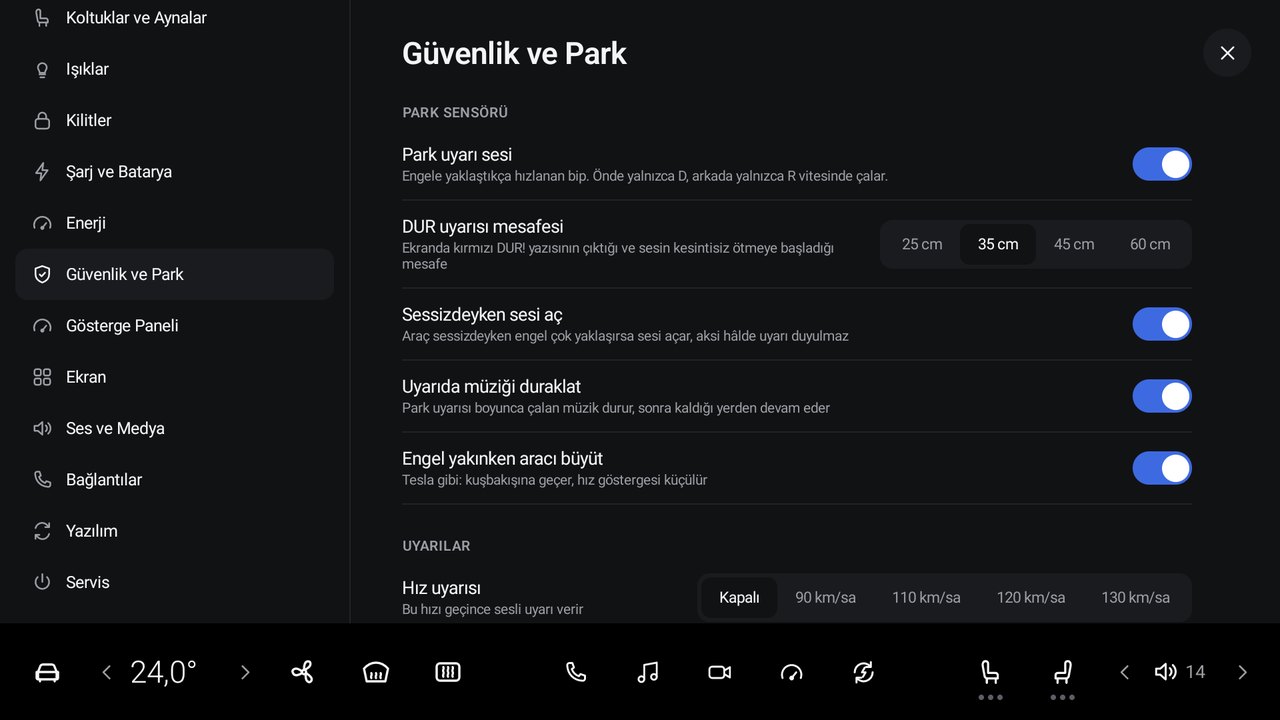
Park sensörü: engel algılanınca ana ekrandaki araç görünümünde yönü ve mesafesi görünür (Bölüm 2). Araç engele 2 metre yaklaşınca kuşbakışı görünüme büyür. SkyOS'un park uyarı sesi kulak yormayan yumuşak bir tondur; önde yalnız D'de, arkada yalnız R'de çalar ve engele yaklaştıkça hızlanır. Sesin hangi mesafede başlayacağını siz seçersiniz (aşağıdaki tablo).
| Ayar | Açıklama |
|---|---|
| Park uyarı sesi | Engele yaklaştıkça hızlanan bip. |
| Uyarı sesi başlama mesafesi | 40 / 60 / 90 / 120 cm (varsayılan 60): bipin başladığı mesafe. Araç yine 2 metrede büyür; yalnız ses daha geç başlar. |
| DUR uyarısı mesafesi | 25 / 35 / 45 / 60 cm: ekranda kırmızı DUR! çıkar ve ses kesintisiz öter. |
| Sessizdeyken sesi aç | Ses kapalıyken engel çok yaklaşırsa sesi açar. |
| Uyarıda müziği duraklat | Park uyarısı boyunca müzik durur, sonra kaldığı yerden devam eder. |
| Engel yakınken aracı büyüt | Kuşbakışı görünüme geçer. |
| Hız uyarısı | Kapalı / 90 / 110 / 120 / 130 km/sa: bu hızı geçince sesli uyarı. |
| Mola ikazı | Kapalı / 2 / 3 / 4 saat: uzun sürüşte mola hatırlatması. |
| Arka kemer uyarı lambası / sesli ikaz | Arka koltukta kemer takılmayınca uyarı. |
16. Enerji ve sürüş
16.1 Enerji ekranı
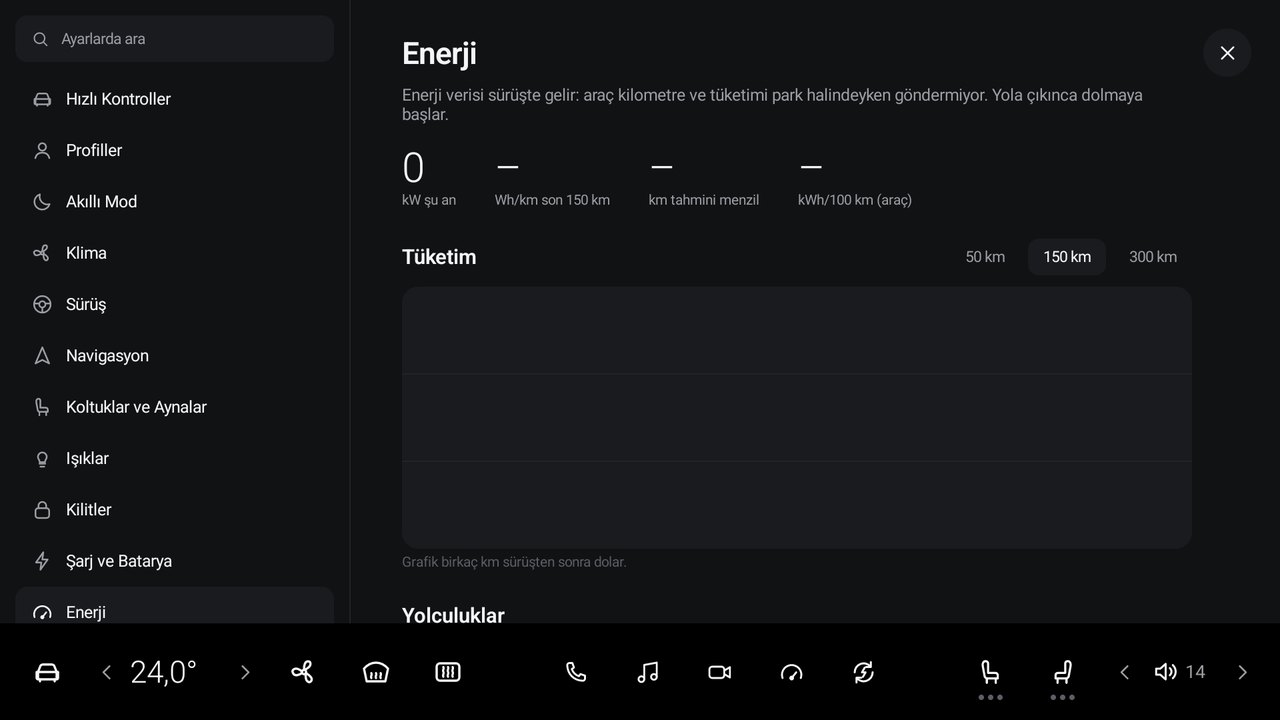
Alt çubuktaki gösterge simgesi:
| Gösterge | Açıklama |
|---|---|
| kW şu an | Anlık güç (kW). |
| kWh/100 km | Seçili mesafedeki ortalama tüketim. |
| km tahmini menzil | Son sürüşünüze göre tahmini menzil. |
| kWh/100 km (araç) | Aracın kendi ortalaması. |
| Tüketim grafiği | Son 50 / 150 / 300 km. |
| Yolculuklar | Dört sayaç: Son şarjdan beri, Bu sürüş, Trip A ve Trip B. Her birinde km, harcanan kWh, kWh/100 km ve kullanılan pil yüzdesi. Trip A ve B'yi Sıfırla ile istediğiniz an sıfırlayın (ör. bir yolculuğun başında). |
Veriler sürüş sırasında dolar; araç park hâlindeyken yeni veri gelmez.
16.2 Şarj ve maliyet
Enerji ekranının altında şarjlarınız ve masrafınız görünür:
- Şarj oluyor: şarj sırasında başlangıç ve şimdiki yüzde, yüklenen enerji (kWh), en yüksek güç ve süre. Ekran şarj sırasında uyusa ya da SkyOS yeniden başlasa da bu bilgiler kaybolmaz.
- Bu ay: o ay şarja harcanan para, şarj edilen ve sürüşte harcanan kWh, gidilen km. Bazı şarjlar kayda geçmemişse (ör. ünite kapalıyken) maliyet harcanan enerjiden hesaplanır ve "(tahmini)" yazar.
- Benzinli araçla karşılaştırma: aynı km'yi benzinli araçla yapmanın maliyeti ve tasarrufunuz. Ev ve istasyon elektrik fiyatını, benzin fiyatını ve tüketimini Ayarlar → Şarj ve Batarya'dan girin.
- Batarya sağlığı: %10'dan fazla dolan en az 2 şarjdan sonra bataryanın ölçülen gerçek kapasitesi görünür.
16.3 Enerji geri kazanım
Alt çubuktaki geri kazanım tuşu ya da Ayarlar → Sürüş. %0–100 arası, 10'ar adım. Yüksek değer, gazdan ayağınızı çekince aracı daha çok yavaşlatır ve menzili artırır.
16.4 Sürüş ayarları
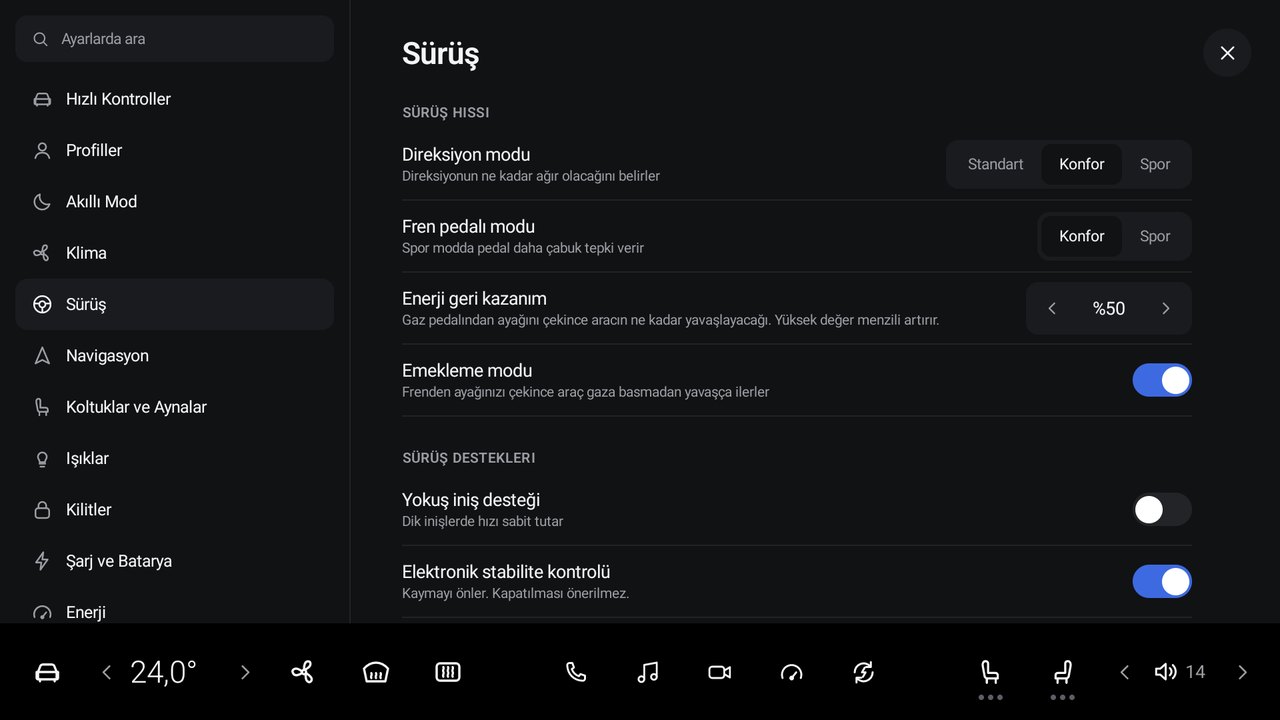
| Ayar | Açıklama |
|---|---|
| Direksiyon modu | Standart / Konfor / Spor: direksiyonun ağırlığı. |
| Fren pedalı modu | Konfor / Spor: Spor'da pedal daha çabuk tepki verir. |
| Enerji geri kazanım | Bkz. 16.3. |
| Emekleme modu | Frenden ayağınızı çekince araç gaza basmadan yavaşça ilerler. |
| Yokuş iniş desteği | Dik inişlerde hızı sabit tutar. |
| Elektronik stabilite kontrolü | Kaymayı önler; kapatılması önerilmez. |
| Aracın kendi ön park uyarısı | Açıkken araç kendi park ekranını SkyOS'un üstüne açar; kapalıyken uyarıyı ve sesi SkyOS verir (önerilen). |
| Geri viteste ayna indirme | Geri vitese takınca yolcu aynası aşağı bakar. |
| Otomatik acil fren (AEB) | Çarpışma kaçınılmazsa araç fren yapar; kapatılması önerilmez. |
| Ön çarpışma uyarısı | Öndeki araca hızla yaklaşınca uyarır. |
| Şerit ayrılma uyarısı / Şeritte tutma | Sinyalsiz şerit değiştirince uyarır / direksiyonu hafifçe düzeltir. |
| Kör nokta uyarısı | Yan şeritte araç varken aynada uyarı. |
| Trafik işareti tanıma | Hız sınırı levhalarını okur. |
| Akıllı uzun far | Karşıdan araç gelince uzun farı kısar. |
| Yaya uyarı sesi | Düşük hızda dışarıya uyarı sesi verir. |
Sürüş destekleri aracınızın donanımına bağlıdır; aracınızda olmayanlar listede görünmez.
17. Akıllı modlar ve otomatik park
Ayarlar → Akıllı Mod. Araç P vitesindeyken kullanılır.
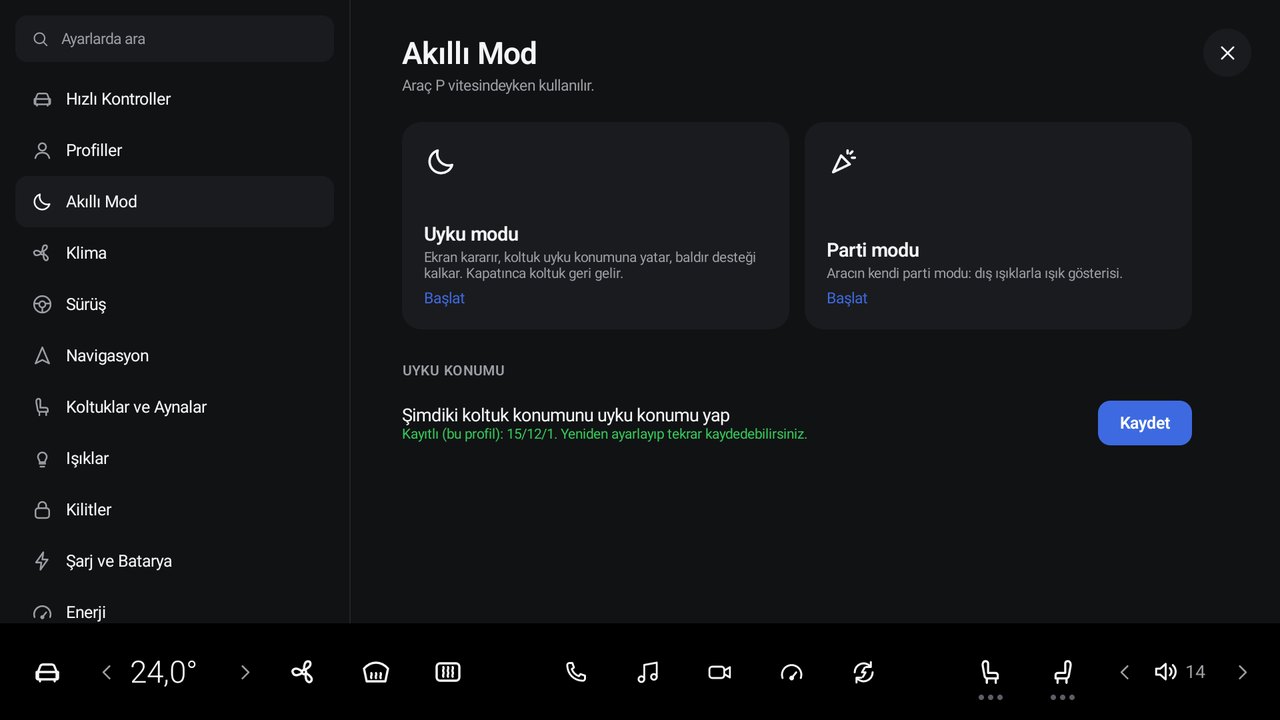
Uyku modu
Başlat'a dokunun: ekran kararır (saat görünür), sürücü koltuğu kaydettiğiniz uyku konumuna yatar, baldır desteği kalkar. Uyku ekranındaki Ayarlar düğmesi klima ve müzik gibi kısayolları gösterir. Kapat'a dokununca uyku modu biter: koltuk profilinizdeki konuma döner, baldır desteği profildeki değerine (ya da kapalıya) iner. Uyku konumu kayıtlı değilse koltuk oynamaz; kaydetmek için bkz. 8.
Parti modu
Aracın kendi parti modu: dış ışıklarla ışık gösterisi (aracınızda varsa).
Otomatik park
Ana ekranda saatin yanındaki direksiyon simgesi aracın kendi otomatik park asistanını açar (aracınızda varsa). Park asistanının kullanımı için aracınızın kullanım kılavuzuna bakın.
18. Ayarlar: sayfa sayfa tüm ayarlar
Alt çubuktaki araç simgesiyle açılır. Burada önceki bölümlerde anlatılmayan sayfalar yer alır. Tüm seçimler etkin profile kaydedilir.
Işıklar
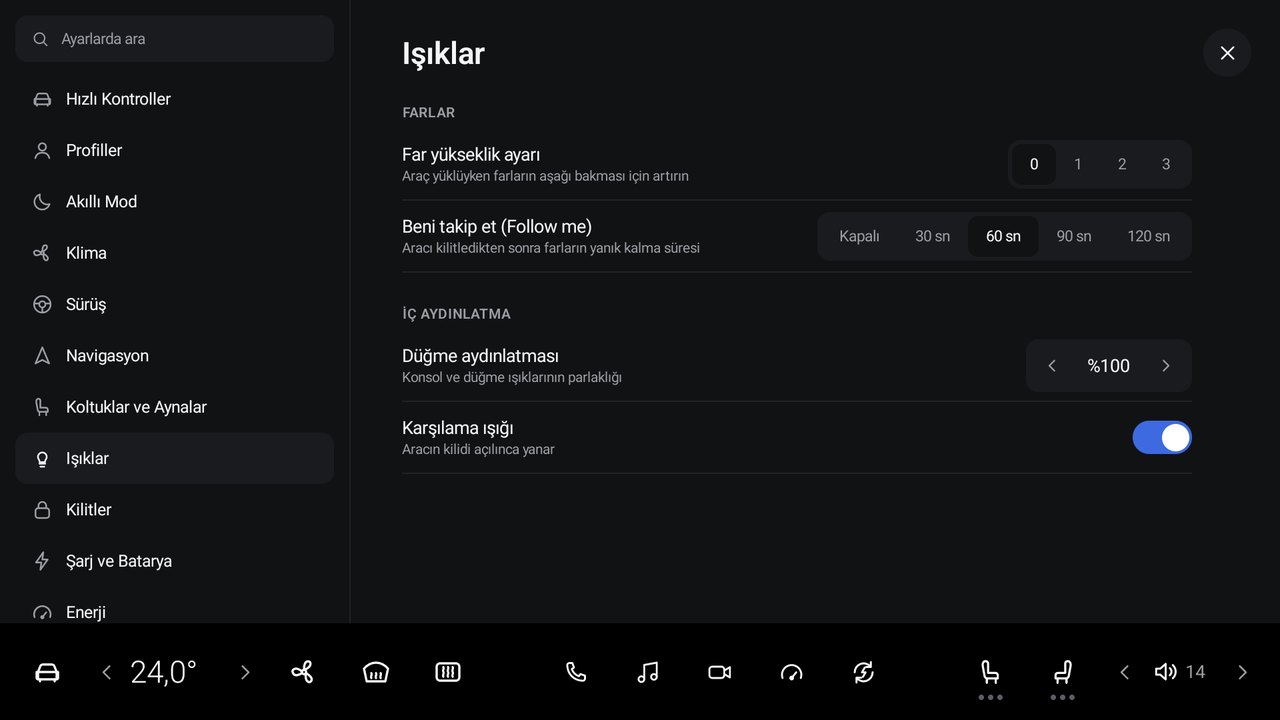
| Ayar | Açıklama |
|---|---|
| Far yükseklik ayarı | 0–3: araç yüklüyken farların aşağı bakması için artırın. |
| Beni takip et (Follow me) | Kapalı / 30 / 60 / 90 / 120 sn: aracı kilitledikten sonra farların yanık kalma süresi. |
| Düğme aydınlatması | Konsol ve düğme ışıklarının parlaklığı (%). |
| Karşılama ışığı | Aracın kilidi açılınca yanar. |
| Logo ışığı · Ambiyans aydınlatması · Ambiyans parlaklığı | Aracınızda bu donanım varsa görünür. |
Kilitler
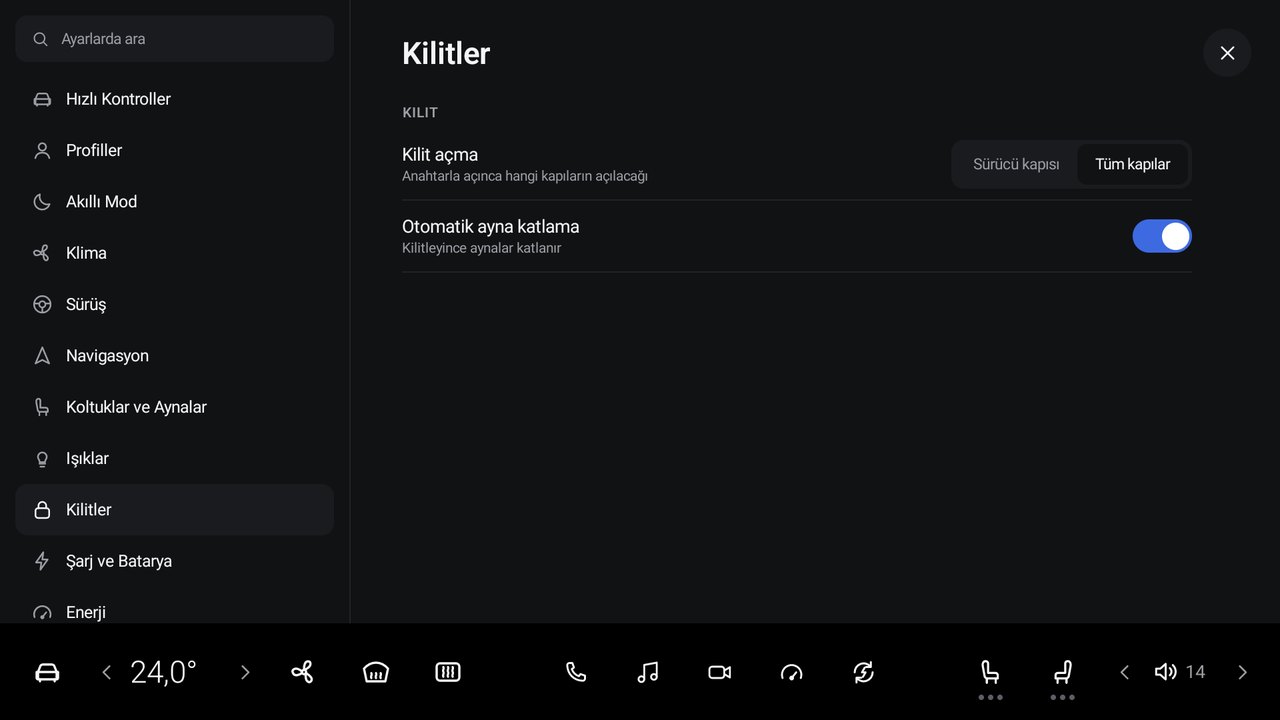
| Ayar | Açıklama |
|---|---|
| Kilit açma | Anahtarla açınca yalnız sürücü kapısı mı, tüm kapılar mı açılsın. |
| Otomatik ayna katlama | Kilitleyince aynalar katlanır. |
| Kilitleyince camları kapat | Aracınızda varsa. |
Şarj ve Batarya
Üstte pil yüzdesi, tahmini menzil ve şarj durumu (şarjdaysa kalan süre).
| Ayar | Açıklama |
|---|---|
| Şarj sınırı | %50–100: şarj bu yüzdeye gelince durur (aracın kendi şarj sınırına da yazılır). Günlük kullanımda %80–90 batarya ömrü için iyidir. |
| Akıllı menzil | Açıkken üstteki menzil son sürüşlerinizin tüketimine göre hesaplanır; kapalıyken aracın kendi gösterdiği menzil görünür. |
| Uzun pil ömrü | Şarj ve güç sınırlarını batarya ömrü için düşürür. |
| Batarya ısıtma | Soğuk havada şarj öncesi bataryayı ısıtır. |
| 220 V priz | Araç içi prizi etkinleştirir (aracınızda varsa). |
| Kablosuz telefon şarjı | Aracınızda varsa. |
Gösterge Paneli
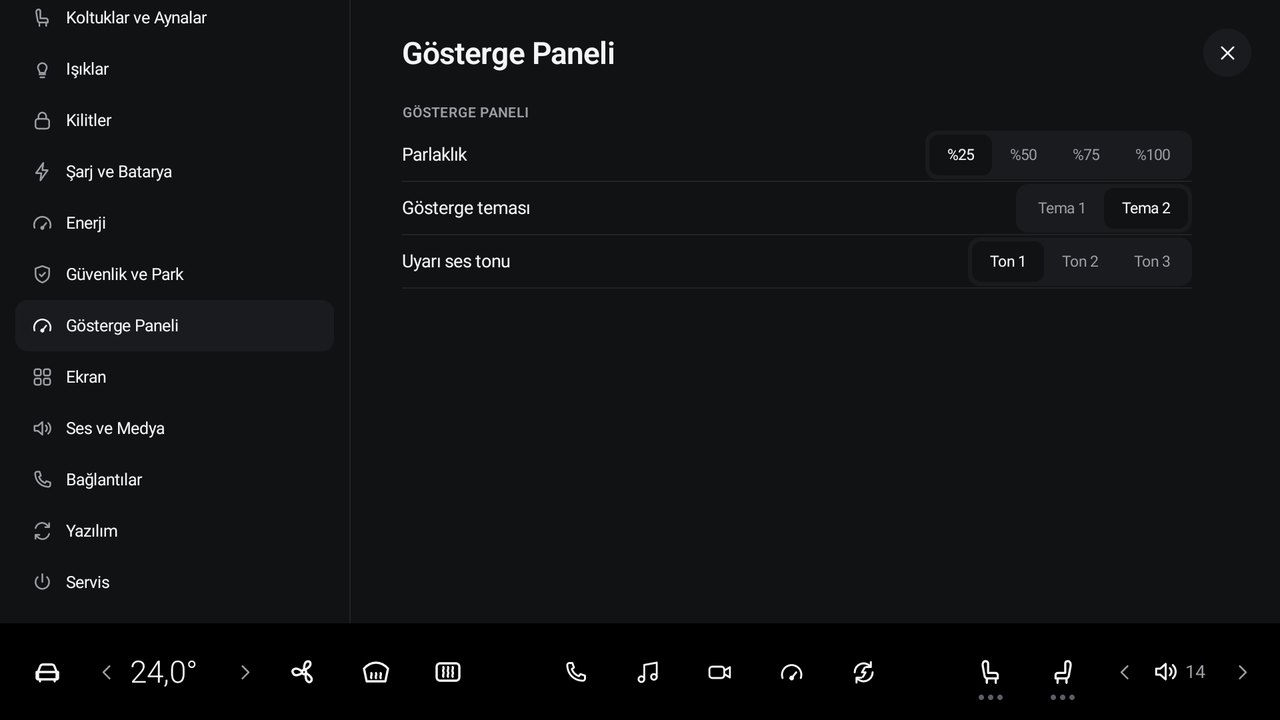
| Ayar | Açıklama |
|---|---|
| Parlaklık | Sürücü göstergesinin (kadran) parlaklığı: %25 / 50 / 75 / 100. |
| Gösterge teması | Tema 1 / Tema 2. |
| Uyarı ses tonu | Ton 1 / 2 / 3. |
Ekran
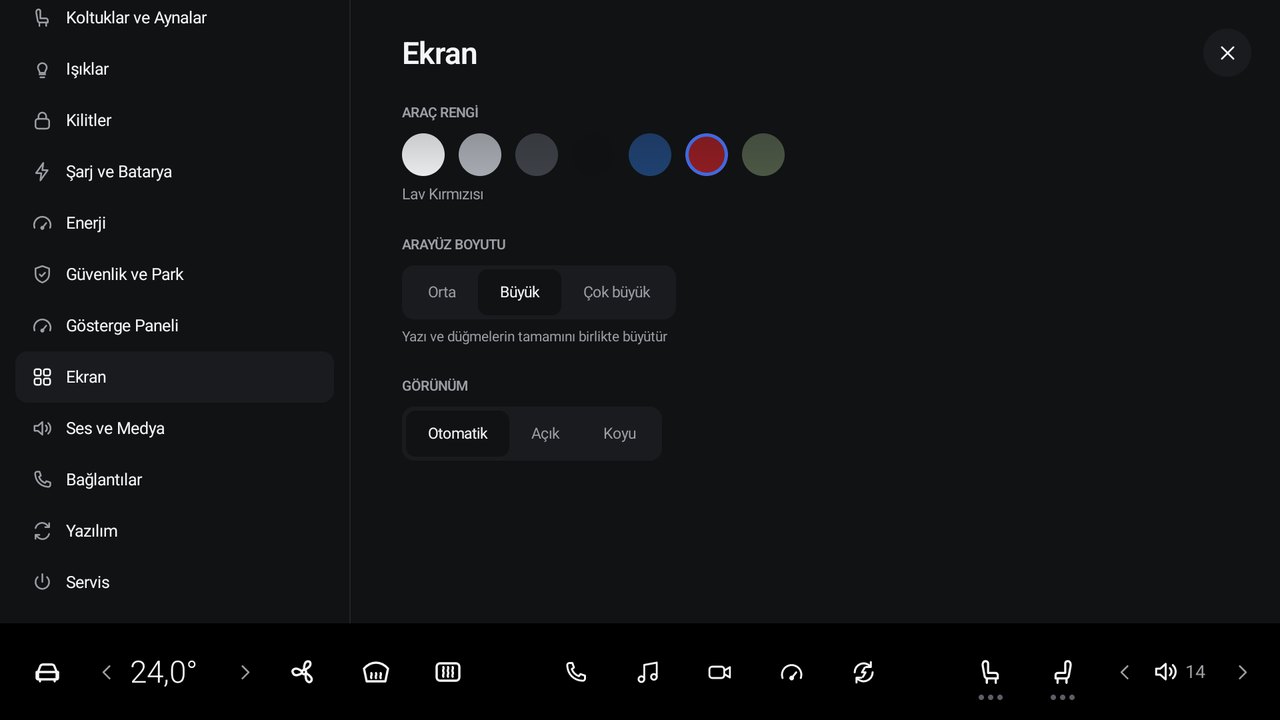
| Ayar | Açıklama |
|---|---|
| Araç rengi | Ana ekrandaki aracın rengi; aracınızın rengini seçin. |
| Arayüz boyutu | Orta / Büyük / Çok büyük: tüm yazı ve düğmeleri birlikte büyütür. |
| Görünüm | Otomatik: aracın konumunda güneş batınca koyu, doğunca açık tema. Ya da sürekli Açık / Koyu. |
Yazılım ve Servis
Yazılım: lisans ve sürüm bilgileri (Bölüm 23). Servis: lastik basınçları, orijinal arayüze dönüş, uzaktan servis erişimi, kaldırma (Bölüm 24). Lastik basınçları araç park hâlindeyken görünmeyebilir; sensörler sürüşe başlayınca birkaç dakika içinde ölçer.
19. Bağlantılar: Wi-Fi, hotspot, Bluetooth
Ayarlar → Bağlantılar (ya da ana ekrandaki Wi-Fi / Bluetooth simgeleri).
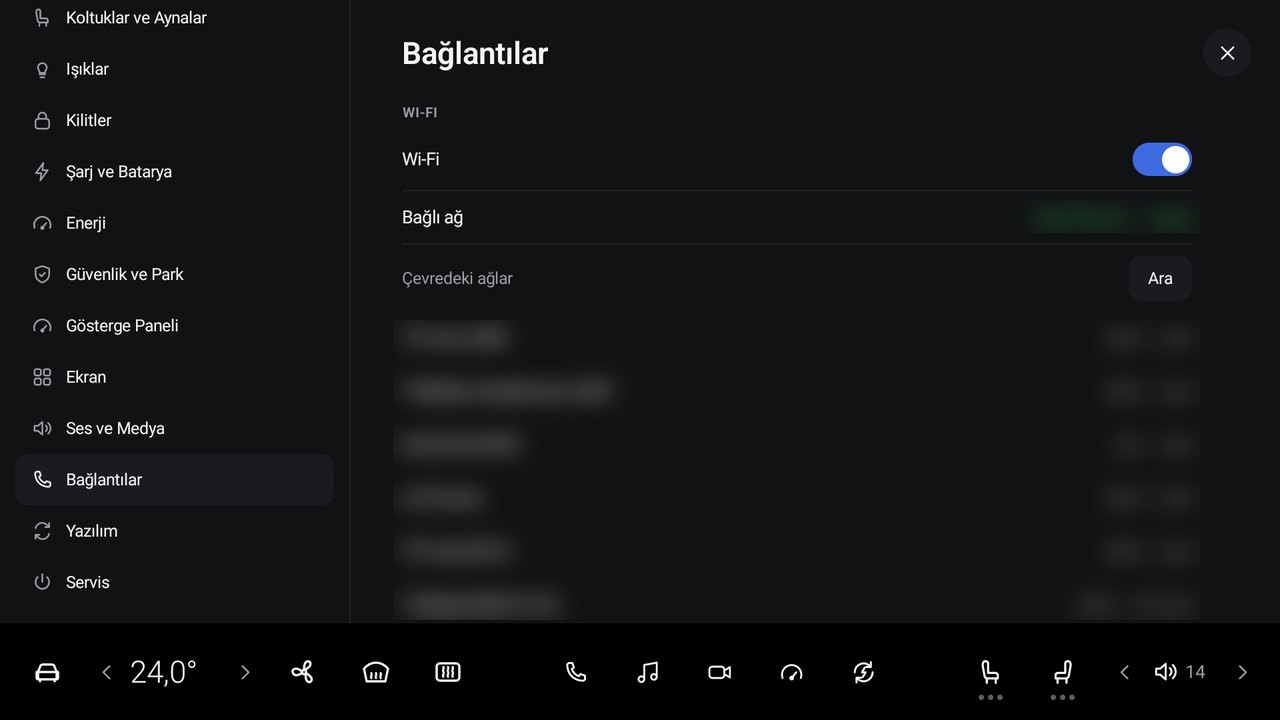
Wi-Fi
- Wi-Fi anahtarını açın. Bağlı ağ satırında bağlı olduğunuz ağ ve sinyal gücü görünür.
- Çevredeki ağlar'da Ara'ya dokunun; listeden ağı seçip şifresini girin.
- Kayıtlı ağlar'dan daha önce bağlandığınız ağları görebilir ya da unutturabilirsiniz.
Bağlantı koparsa
Telefonunuzun internet paylaşımı kesilip geri gelirse SkyOS aracı kendiliğinden yeniden bağlar: önce yeniden bağlanmayı dener, olmazsa Wi-Fi'yi kısa bir süre kapatıp açar. Elle bir şey yapmanız gerekmez.
Profil başına Wi-Fi
Bir profil etkinken bağlandığınız ağ o profile kaydedilir (genelde sahibinin telefon hotspot'u). Profil seçilince araç o ağa kendiliğinden geçer.
Güvenlik
Aracı yalnız kendi telefonunuzun ya da güvendiğiniz bir ağa bağlayın; halka açık Wi-Fi ağlarını kullanmayın. Wi-Fi kapatılırsa harita, arama ve müzik akışı internetsiz kalır.
Kişisel erişim noktası (hotspot)
Aracı diğer cihazlar için erişim noktası yapar. Ad ve şifre belirleyin (şifre en az 8 karakter); ad ya da şifre değişince erişim noktasını kapatıp açın. Erişim noktası açılınca aracın kendi Wi-Fi bağlantısı kopabilir; araç internetsiz kalırsa bağlanan cihazlar da internete çıkamaz.
Bluetooth
Bluetooth'u aç/kapat, aracın Bluetooth adı ve eşleşmiş cihazlar (bağlı olan ve bağlı olduğu profil yeşil yazılır). Yeni telefon eşlemek için bkz. 14.1. Bluetooth kapanınca telefon görüşmeleri ve telefondan müzik kesilir.
20. Telefondan uzaktan kontrol (SkyControl)
SkyControl ile telefonunuzdan aracın durumunu görür, klima ve koltuk ısıtmayı yönetirsiniz. Ayrı uygulama indirmeniz gerekmez: telefonun tarayıcısında çalışır ve ana ekrana eklenir.
20.1 Telefonu eşlemek
- Araçta Ayarlar → Bağlantılar → Telefon uygulaması (SkyControl). "Sunucu: Bağlı" yazmalı (araç internete bağlı olmalı).
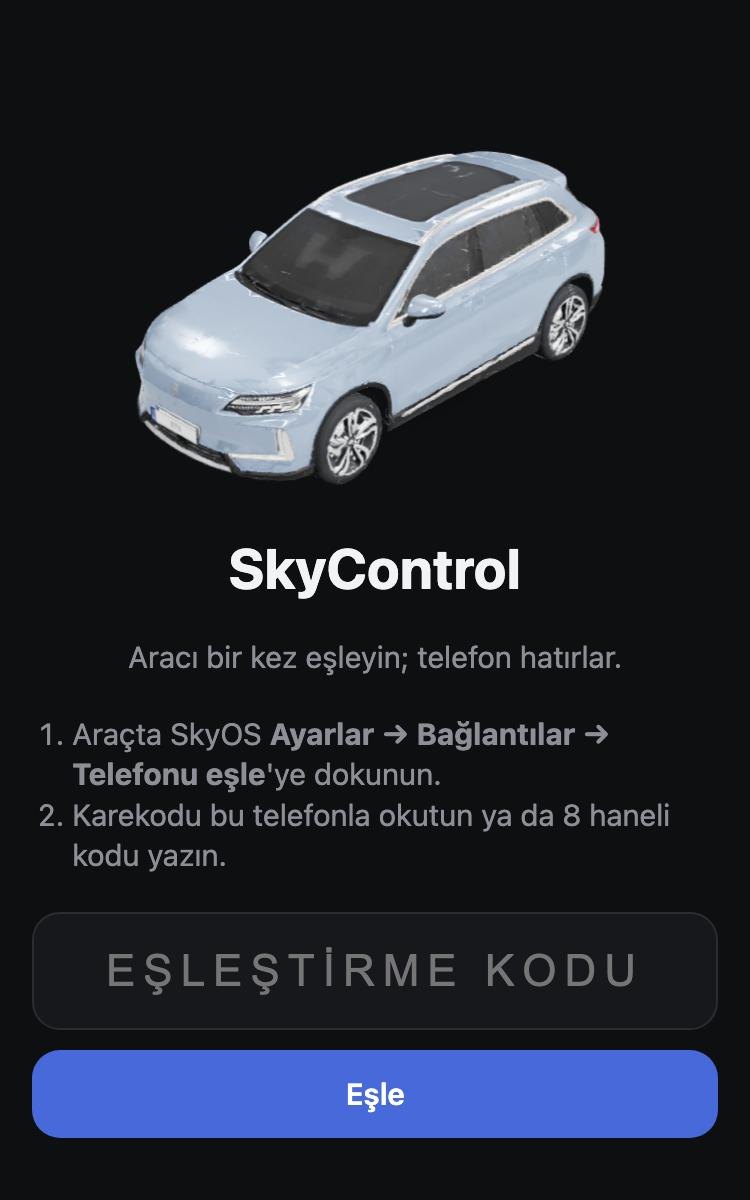
- Telefonu eşle'ye dokunun: karekod ve 8 haneli kod çıkar (10 dakika geçerli, tek kullanımlık).
- Telefonun kamerasıyla karekodu okutun; açılan SkyControl sayfası telefonu kendiliğinden eşler. (Ya da skyos.my/kontrol adresini açıp kodu yazın.)
- Tarayıcının menüsünden Ana ekrana ekle (iPhone'da Safari → Paylaş → Ana Ekrana Ekle). SkyControl artık uygulama gibi açılır ve eşleşmeyi hatırlar.
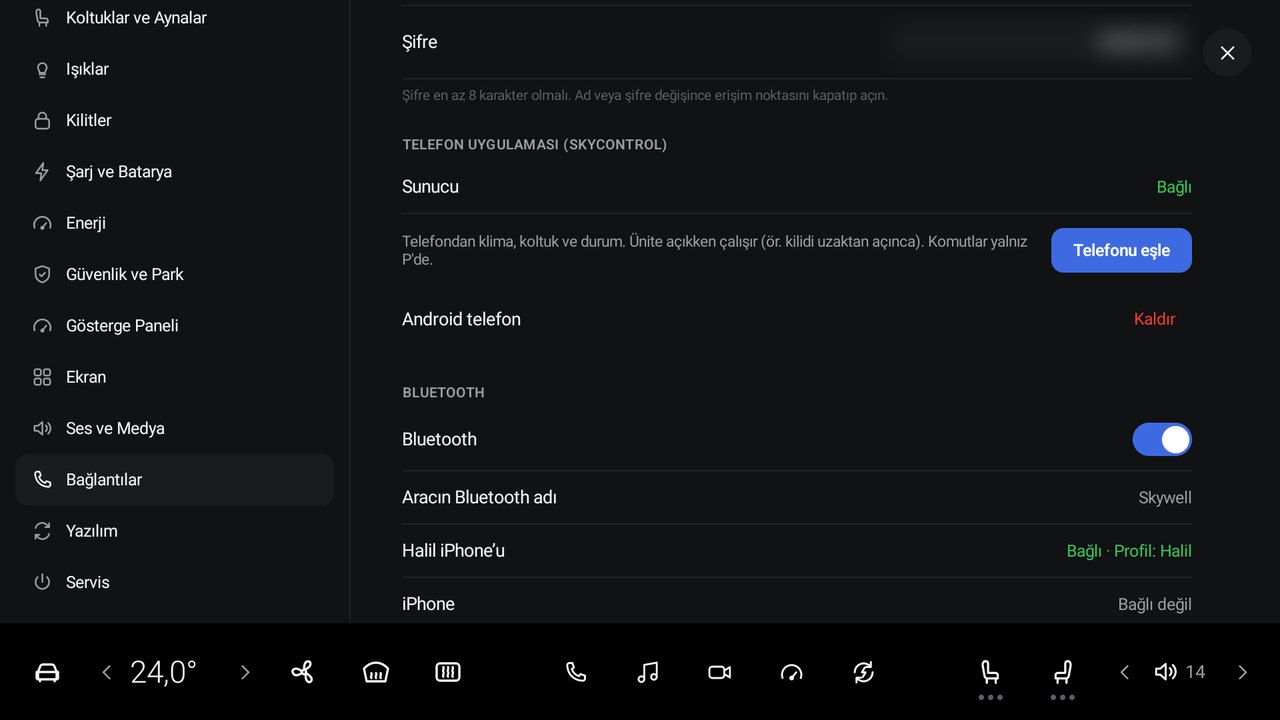
20.2 SkyControl'de neler var?
| Bölüm | İçerik |
|---|---|
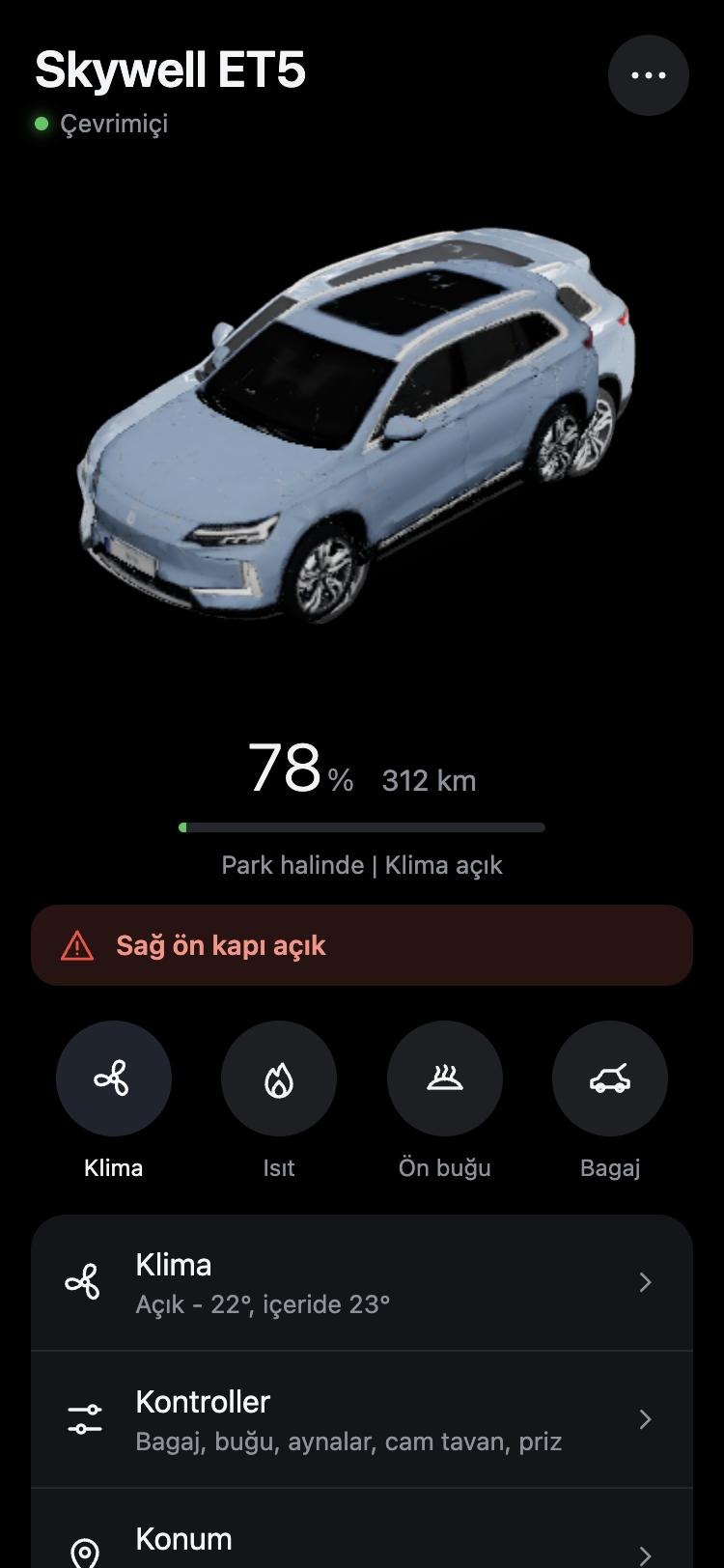
| Üst | Araç adı (dokununca değiştirilebilir, aşağıda), bağlantı durumu (Çevrimiçi / Çevrimdışı · son görülme), menü (⋯). |
| 3D araç | Aracınızın üç boyutlu modeli; parmakla döndürülebilir. Açık kapı ve bagaj modelde de açık görünür. |
| Pil | Yüzde, menzil, şarj durumu (şarjdaysa kalan süre) ve "Park halinde · Klima açık" gibi durum satırı. |
| Uyarılar | Kırmızı şeritler: "Sağ ön kapı açık", "Bagaj açık", "Kaput açık" gibi. |
| Hızlı tuşlar | Klima aç/kapat, Isıt (ön ısıtma: klima 24°, sürücü koltuğu ısıtma, soğukta ön cam), Ön buğu, Bagaj. |
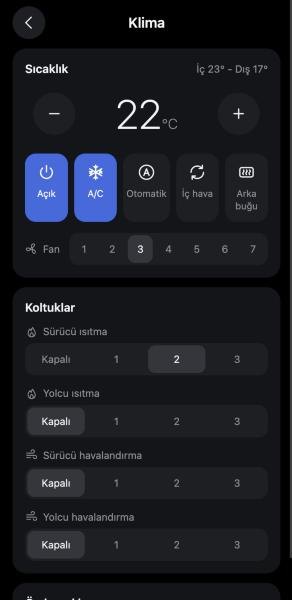
| Klima | Sıcaklık − / +, Açık, A/C, Otomatik, İç hava, Arka buğu; fan 1–7; iç ve dış sıcaklık; tüm koltukların ısıtma ve havalandırması. |
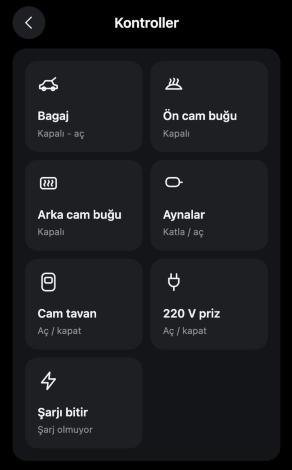
| Kontroller | Bagaj, ön/arka cam buğu, aynaları katla/aç, cam tavan, 220 V priz, şarjı bitir. Aracınızda olmayan donanımın düğmesi görünmez. |
| Konum | Aracın park ettiği yer haritada, ne zaman park edildiği, Yol tarifi (telefonun harita uygulamasında) ve Bana uzaklığı. |
| Araç durumu | Kapılar, bagaj, vites, şarj, kilometre, lastik basınçları. |
| Menü (⋯) | Ana ekrana ekle, Bu telefonun eşleşmesini kaldır. |
Aracım nerede, bana ne kadar uzak?
Konum bölümünde harita aracın son konumunu gösterir. Bana uzaklığı'na dokununca telefon konumunuzu ister (izin verin) ve araca olan uzaklığı o anki konumunuza göre hesaplar; sayfa açıkken konumunuz sürekli güncellenir, mavi daire konum doğruluğunu gösterir. Yol tarifi telefonunuzun harita uygulamasında araca yürüme/sürüş rotası açar.
Araç adını değiştirmek
En üstteki araç adına dokunun, yeni adı yazıp Kaydet'e basın (ör. "Beyaz Şimşek"). Ad yalnız o telefonda görünür; araca ya da başka telefonlara gitmez. Boş bırakıp kaydederseniz aracın kendi adına döner.
Ne zaman çalışır?
Uzaktan kontrol aracın kontağı açıkken çalışır (Şarjı bitir kontak kapalıyken de çalışır). Kontak kapalıyken telefon "Kontak kapalı" uyarısıyla son bilinen durumu gösterir ve komut göndermez. Güvenlik için komutlar yalnız araç P vitesindeyken uygulanır; bir dakikadan eski komutlar hiçbir zaman uygulanmaz (araç sonradan açılınca sürpriz klima olmasın diye).
21. Sesli asistan ve direksiyon tuşları
SkyOS'un sesli asistanı Siri gibi çalışır: konuşarak klimayı, müziği, navigasyonu, telefonu ve ayarları yönetirsiniz; aracın durumunu sorabilirsiniz.
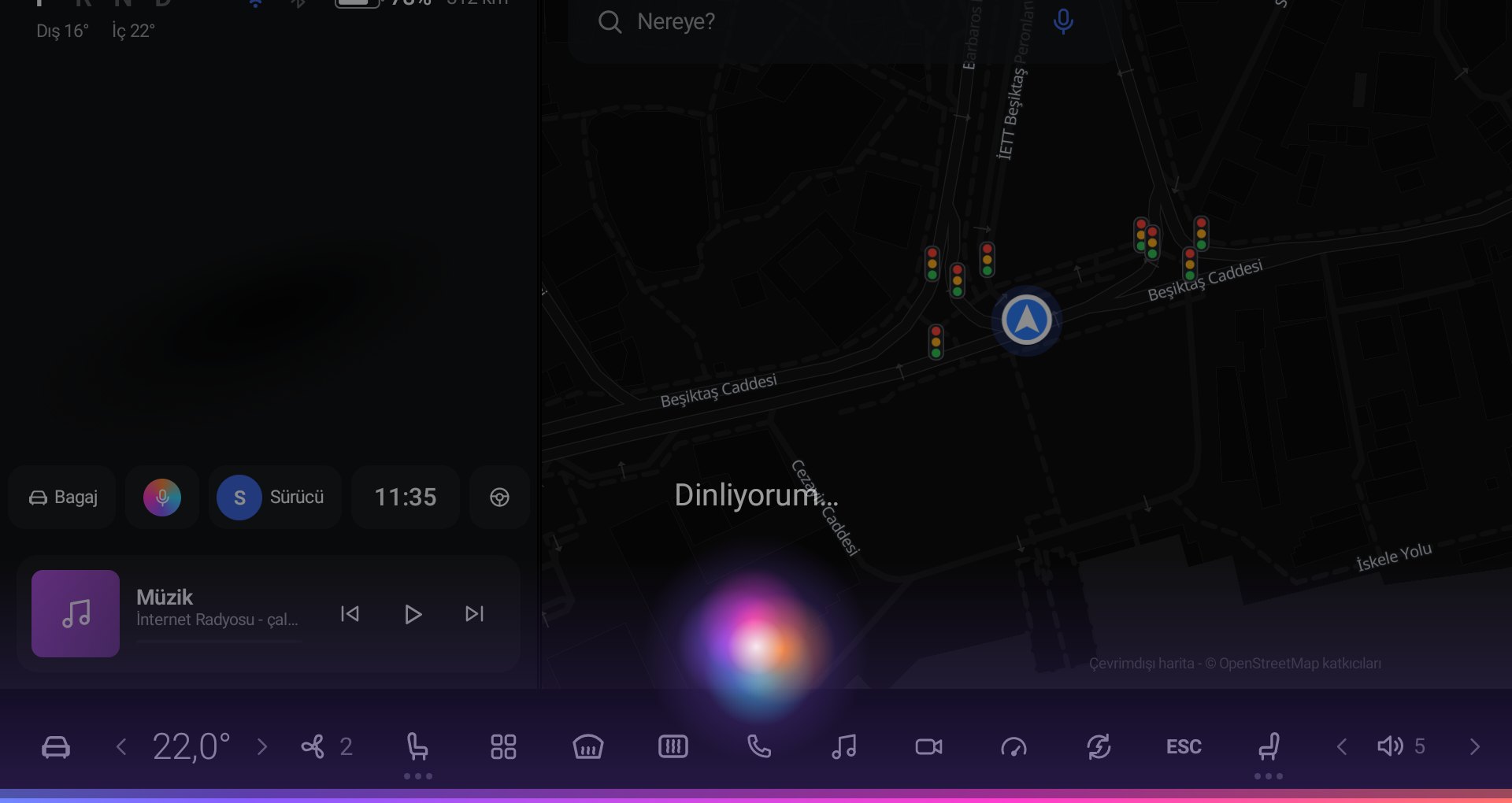
21.1 Asistanı açmak
- Direksiyondaki sesli komut tuşuna bir kez basın ya da ana ekrandaki renkli küre simgesine dokunun.
- "Dinliyorum…" yazınca konuşun; susunca asistan anlar, yapar ve cevabını sesli söyler. Gerekirse kısa bir soru sorar ("Hangi Ahmet?"), cevabınızı bekler.
- Kapatmak için tuşa yeniden basın.
İnternet
Söylediklerinizi yazıya çevirmek için internet gerekir. Basit komutlar (aşağıdaki tablo) araçta anlaşılır ve hızlıdır; diğer istekler sunucudaki yapay zekâya gider.
21.2 Neler söyleyebilirsiniz?
| Konu | Örnek |
|---|---|
| Klima | "Klimayı aç", "Klimayı kapat", "Sıcaklığı 22 derece yap", "Fan 3", "Üşüdüm" (2° artırır), "Çok sıcak", "Ön camın buğusunu aç", "Koltuğumu ısıt". |
| Müzik | "Tarkan çal", "Kral FM aç", "Sonraki şarkı", "Önceki şarkı", "Müziği durdur", "Müziği aç", "Sesi aç", "Sesi kıs", "Sessize al". Spotify'a SkyOS'tan bağlıysanız istenen şarkı/sanatçı/liste Spotify'da aranıp çalınır ve ne çaldığı söylenir; çalamazsa nedenini söyler. |
| Navigasyon | "Eve git", "İşe git", "Kadıköy iskeleye götür", "En yakın şarj istasyonu", "Yol üstünde şarj", "Navigasyonu iptal et". |
| Telefon | "Ahmet Yılmaz'ı ara" (rehberdeki adla), "Telefonu aç", "Aramayı kapat". |
| Şarj | "Şarjı bitir" / "Şarjı durdur": ekrandaki Şarjı bitir tuşuyla aynı işi yapar ve sonucu söyler ("Şarj bitirildi" / "Şu an şarj olmuyor"). |
| Ayarlar | "Enerji geri kazanımını yüksek yap", "Gösterge parlaklığını artır", "Ekranı koyu temaya al". |
| Ekran | "Kamerayı aç", "Enerji ekranını aç", "Klima ayarlarını aç". |
| Bilgi | "Menzilim ne kadar?", "Pil yüzde kaç?", "İçerisi kaç derece?", "Lastik basınçları nasıl?" |
| İnternetten | "Bergama'da bugün hava nasıl?", "Gündemde ne var?" (günün önemli haberlerinin kısa özeti), "Gittiğim yer hakkında bilgi ver" (navigasyondaki hedef hakkında kısa bilgi, açılış saatleri), "Dolar kaç lira?", maç sonuçları. Yer söylemezseniz aracın bulunduğu yer kullanılır. |
| Kurtarma | "Kurtarma moduna geç" / "Eski sisteme dön": aracın kendi ekranına döner (Bölüm 22). |
Güvenlik
Asistan güvenlik sistemlerini (ESC, acil fren, şerit ve çarpışma uyarıları) sesle kapatmaz; ekrandan yapmanız gerekir. Bagajı yalnız P'de açar, araç hareket ederken kilidi açmaz. Vale modunda telefon ve ayarlar sesle değiştirilemez.
21.3 Direksiyon tuşları
| Tuş | SkyOS'ta görevi |
|---|---|
| Sesli komut | Sesli asistanı açar/kapatır. 8 saniye içinde 6 kez basmak kurtarma modunu başlatır (Bölüm 22). |
| İleri / geri | Çalan kaynakta sonraki / önceki şarkı ya da istasyon; internet radyosunda favoriler arasında (Ayarlar → Ses ve Medya'dan aracın varsayılanına alınabilir). |
| MODE | Oynat / duraklat. |
| Telefon | Çalarken yanıtla, görüşmede kapat, boştayken telefon ekranı. |
| Ses + / −, sessiz | Ses seviyesi. |
22. Ekran takılırsa: kurtarma modu
Çok nadiren, özellikle bazı araç yazılımlarında araç açıldığında ekran duvar kâğıdında ya da aracın açılış penceresinde takılı kalabilir; dokunmalar çalışmaz. SkyOS bu durumda aracı kendi orijinal ekranına döndürecek kurtarma modunu içerir.
22.1 Kurtarma modunu başlatmak
| Yol | Nasıl | İnternet |
|---|---|---|
| Direksiyon tuşu (önerilen) | Direksiyondaki sesli komut tuşuna 8 saniye içinde 6 kez basın. Ekran görünmese bile çalışır. | Gerekmez |
| Sesli komut | Sesli komut tuşuna bir kez basın ve "Kurtarma moduna geç" deyin. | Gerekir |
| Destek ekibi | Araç internete bağlıysa destek ekibimiz ekranı uzaktan aracın kendi ekranına döndürebilir (skyos.my → Destek). | Gerekir |
Kurtarma modunda SkyOS ana ekran olmayı bırakır, aracın açılış penceresi kapanır ve aracın kendi ekranı açılır. Lisansınız silinmez; hiçbir ayar ya da profil kaybolmaz. Araç bundan sonra kendi ekranıyla açılır.
22.2 SkyOS'a geri dönmek
- Aracın uygulama listesinden SkyOS'u açın. Kurulum sihirbazı açılır.
- Sihirbazı izleyin; lisansınız zaten kayıtlı olduğu için kod istenmez. Kurulum bitince SkyOS yeniden ana ekran olur.
- Sorun tekrar ederse kurmadan önce skyos.my'den destek talebi açın ve Ayarlar → Servis → Tanı raporu gönder'i kullanın.
Önce kontağı kapatıp açmayı deneyin
Ekran takılırsa SkyOS kendisi de 30 saniye içinde aracın kendi ekranını öne getirmeyi dener. Bir kez kontağı kapatıp açmak çoğu zaman yeterlidir; düzelmezse kurtarma modunu kullanın.
23. Lisans
Ayarlar → Yazılım → Lisans:
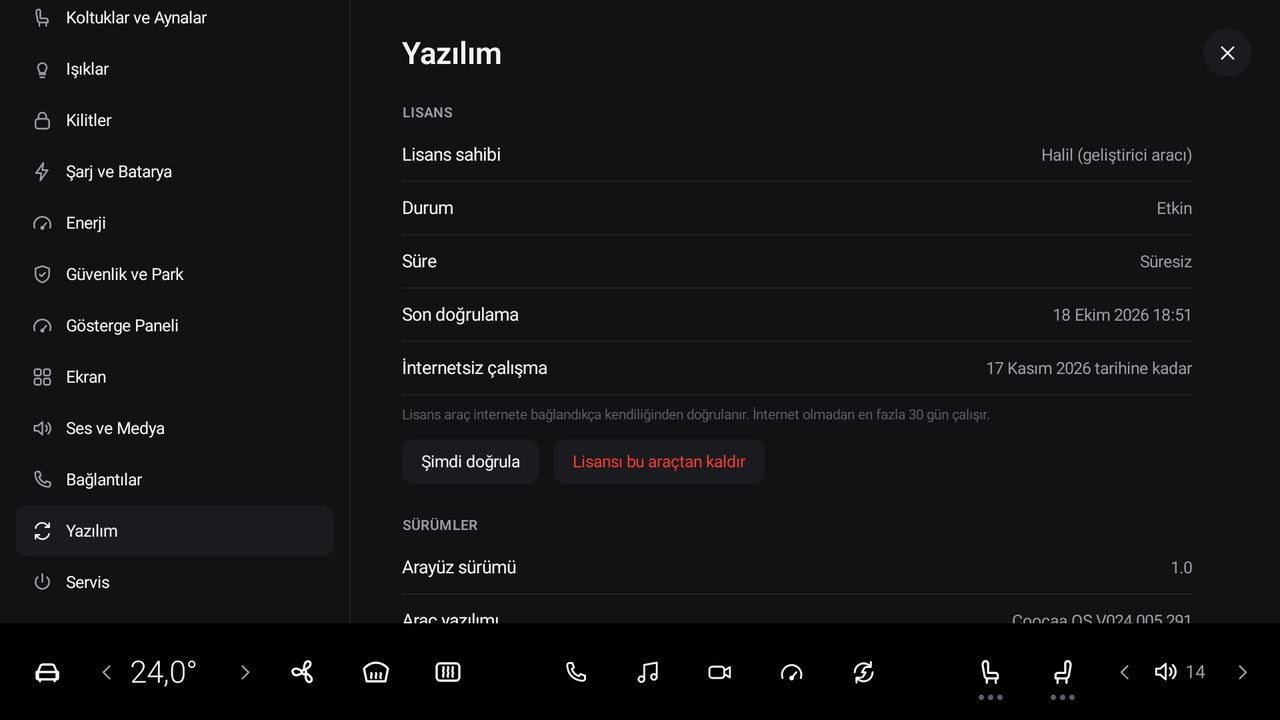
| Satır / düğme | Açıklama |
|---|---|
| Lisans sahibi, Durum, Süre | Lisansın kime ait olduğu, etkin olup olmadığı, süresiz ya da bitiş tarihi. |
| Son doğrulama | Lisansın sunucuda en son doğrulandığı zaman. |
| İnternetsiz çalışma | İnternete hiç bağlanmazsanız SkyOS'un hangi tarihe kadar çalışacağı (son doğrulamadan 30 gün). |
| Şimdi doğrula | Lisansı hemen doğrular (internet gerekir). |
| Lisansı bu araçtan kaldır | Lisansı bu araçtan çözer; SkyOS kilitlenir ve araç kendi ekranına döner. Kodunuzu başka bir araçta kullanabilirsiniz (yılda en fazla 2 kez). |
- skyos.my hesabınız: lisansınızı, kodunu, hangi araçta etkin olduğunu ve son görülme zamanını skyos.my → Lisanslarım'da görürsünüz. Lisansı orada aracınızın VIN numarasına tanımlarsanız SkyOS'un lisans ekranında skyos.my hesabımdan al'a dokunmanız yeterlidir; kod yazmanız gerekmez.
- Lisans araç internete bağlandıkça kendiliğinden doğrulanır; ayrıca bir şey yapmanız gerekmez.
- Bir lisans aynı anda yalnız bir araçta çalışır.
- Lisans geçerli değilse (süresi doldu, iptal edildi, 30 gün internetsiz kaldı) SkyOS kilitlenir ve araç kendi orijinal ekranına döner; araç her zaman kullanılabilir kalır. SkyOS'u açıp kodunuzu girince (ya da aracı internete bağlayınca) kaldığı yerden devam eder.
24. Servis, orijinal ekran ve kaldırma
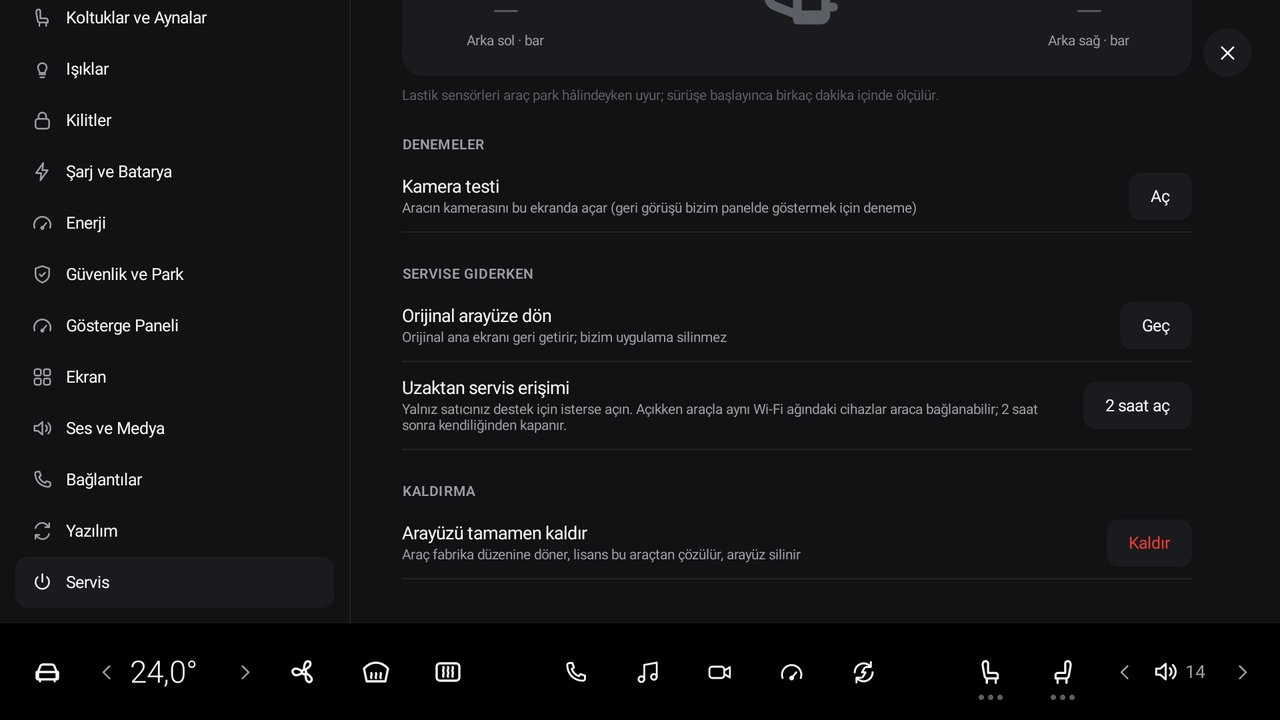
| Seçenek | Ne yapar | Ne zaman |
|---|---|---|
| Orijinal arayüze dön | Aracın kendi ana ekranını açar; SkyOS silinmez. | Servise giderken ya da aracın kendi bir ekranına bakmanız gerekirse. SkyOS'a dönmek için aracın uygulama listesinden SkyOS'u açın. |
| Uzaktan servis erişimi (2 saat aç) | Aynı Wi-Fi ağındaki bir bilgisayarın araca bağlanmasına izin verir; 2 saat sonra kendiliğinden kapanır. | Yalnız destek ekibi özellikle isterse. Uzaktan yardım için genelde skyos.my'deki destek talebinden uzaktan erişim izni vermeniz yeterlidir (aşağıda). |
| Tanı raporu gönder | Aracın yazılım bilgilerini ve SkyOS kayıtlarını yalnız SkyOS sunucusuna gönderir. | Bir sorun yaşadığınızda, sorun olduktan hemen sonra. Ardından skyos.my'den destek talebi açın; nedeni bu rapordan buluruz. |
| Arayüzü tamamen kaldır | Araç fabrika düzenine döner, lisans bu araçtan çözülür, SkyOS ve ayarları (profiller dahil) silinir, Geliştirme Modu'nun ADB kanalı kapatılır. | Aracı satarken ya da SkyOS'u kullanmayacaksanız. Araç internete bağlı olmalı. |
Destek ve uzaktan yardım
Sorunlar için skyos.my → Destek → Yeni talep açın. Talebe fotoğraf ve video ekleyebilirsiniz; cevaplarımız hem panelde hem e-postanızda görünür.
Talepte 24 saat uzaktan erişim izni verebilirsiniz. İzin açıkken destek ekibimiz:
- aracınızın anlık durumunu (pil, vites, bağlantı, SkyOS sürümü) görür,
- aracınızdan tanı raporu isteyebilir,
- SkyOS'u yeniden başlatabilir ya da güncellemeyi denetletebilir.
Araca serbest komut gönderilemez; klima, kilit, sürüş gibi işlere uzaktan dokunulmaz. İzni istediğiniz an talepten kapatabilirsiniz; 24 saat sonra kendiliğinden kapanır.
25. Güvenlik ve sık sorulanlar
| Soru | Yanıt |
|---|---|
| Aracın kendi yazılımı silindi mi? | Hayır. SkyOS yalnız ekranın arayüzünü değiştirir; aracın kendi pencereleri devre dışıdır ve SkyOS kaldırılınca ya da lisans bitince geri açılır. |
| Araç sistem güncellemesi öneriyor. | Kabul etmeyin; önce destek talebi açarak bize danışın. Güncelleme SkyOS'un çalışmasını bozabilir. |
| Profil değişti ama koltuk oynamadı. | Koltuk yalnız P vitesindeyken ve profil seçiminden 2,5 saniye sonra ayarlanır. Ayarlar → Koltuklar ve Aynalar → "Profil seçilince koltuk ve aynaları ayarla" açık olmalı ve profilde kayıtlı bir koltuk konumu olmalı. |
| Koltuk konumum kaydedilmiyor. | Kayıt modu "Elle" ise profil seçicideki kaydet simgesini kullanın. "Otomatik"te konum yola çıkınca kaydedilir. |
| Telefonum bağlanınca profil değişmiyor. | Telefonun profile bağlı olduğundan emin olun (Ayarlar → Profiller → Telefon bağla). |
| Harita boş ya da gri. | İnternet bağlantısını kontrol edin; internetsiz bölgeler için çevrimdışı harita indirin. |
| Arama "Sonuç bulunamadı" diyor. | Farklı yazmayı deneyin (ör. şehir adı ekleyin). Arama internet ister. |
| Spotify'da listelerim görünmüyor. | Spotify bağlantısının kurulu ve profilin Spotify'a giriş yapmış olması gerekir (Bölüm 12). Uygulama modundaysanız listeler Spotify'ın kendi ekranındadır. |
| Kadranda şarkı adı yok. | Müzik çalarken görünür; kaynağı değiştirip geri dönün. |
| Ekran donarsa? | SkyOS kendini birkaç saniyede yeniden açar. Kısa sürede tekrar tekrar sorun olursa aracın orijinal ekranı açılır; skyos.my'den destek talebi açın. |
| Ekran duvar kâğıdında kaldı, dokunma çalışmıyor. | Kontağı kapatıp açın. Düzelmezse direksiyondaki sesli komut tuşuna 8 saniye içinde 6 kez basın (kurtarma modu, Bölüm 22). |
| Uygulama ayrı, tam ekran açılıyor. | Güncel sürümde uygulamalar harita alanında açılır. Açılamazsa SkyOS kullanıcıyı uygulamasız bırakmamak için uygulamayı normal açar ve ekranda nedenini kısaca yazar; skyos.my'den destek talebi açın. Eski ekranlarda (Android 9) uygulamalar her zaman tam ekran açılır (bkz. 10.3). |
| Uygulama kurulumunda "okunamadı" ya da "kopyalanamadı". | Araçta yer olduğundan ve internetin sürdüğünden emin olun, uygulamaya yeniden dokunun. |
| Asistan "Tamam" dedi ama müzik çalmadı. | Güncel sürümde asistan çalamadığında nedenini söyler. Spotify için SkyOS'ta Spotify bağlantısı (Bölüm 12) kurulu olmalıdır. |
| 220 V priz kendiliğinden açıldı/kapandı mı? | Hayır; 220 V priz yalnız siz elle değiştirince ve araç P'deyken değişir, profil değişince dokunulmaz. |
| SkyControl "Çevrimdışı" diyor. | Aracın kontağı açık ve araç internete bağlı olmalı. |
| "Lisans 30 gündür doğrulanamadı". | Aracı bir kez internete bağlayın; lisans kendiliğinden doğrulanır. |
Destek talebi açın; panelde ve e-postayla cevap veririz.