Kurulum kılavuzu
SkyOS'u bilgisayarsız, adım adım aracınıza kurun.
Bu kılavuz SkyOS'u Skywell ET5'inize kendiniz, bilgisayarla uğraşmadan kurmanız için hazırlandı. Kurulum yaklaşık 20 dakika sürer. Adımları sırayla izleyin; her adımın sonunda ekranda ne görmeniz gerektiği yazıyor.
Başlamadan önce
Gerekenler
| Ne | Açıklama |
|---|---|
| skyos.my hesabı | Ücretsiz. Lisansınızı, indirmeleri ve destek taleplerinizi buradan yönetirsiniz. Hesap açın. |
| SkyOS dosyası | skyos.my → İndir sayfasındaki güncel SkyOS.apk. |
| Lisans | skyos.my → Lisanslarım. Lisansı aracınızın VIN numarasına tanımlarsanız kod yazmanız bile gerekmez (6. adım). |
| USB bellek | 4–32 GB, FAT32 biçiminde (aşağıda anlatılıyor). İçindeki her şey silinecek. |
| Telefon | İnternet paylaşımı (kişisel erişim noktası / hotspot) açık. Kurulumda araç internete bu yolla bağlanır. |
| Bilgisayar | Yalnız USB belleği hazırlamak için (Windows ya da Mac). |
Önemli
Kurulum sırasında araç P vitesinde olsun ve kontak açık kalsın. Aracın kendi yazılımı silinmez; SkyOS istediğiniz an kapatılabilir ya da tamamen kaldırılabilir (bkz. "Kaldırma").
Kurulumun özeti
- skyos.my'de hesabınızı açın, SkyOS'u indirin ve lisansınızı aracınızın VIN numarasına tanımlayın.
- USB belleği hazırlayın ve SkyOS dosyasını içine koyun.
- Aracı telefonunuzun internetine bağlayın.
- Aracınıza özel Geliştirme Modu şifresini öğrenin ve Geliştirme Modu'nu açın.
- USB'den SkyOS'u kurun ve ADB'yi açın.
- SkyOS'u açın; kurulum sihirbazı aracı denetler, lisansı alır ve gerisini kendisi yapar.
0. skyos.my hesabınız
- skyos.my adresinde Hesap oluştur'a dokunun. Adınızı, e-postanızı ve bir parola yazın.
- E-postanıza gelen bağlantıya dokunarak adresinizi doğrulayın.
- İndir sayfasından APK'yı indir'e dokunun. Dosya bilgisayarınıza
SkyOS-x.xx.apkadıyla iner. - Lisanslarım sayfasını açın:
- Lisansınız listede görünüyorsa üstüne dokunun ve Aracıma VIN ile tanımla bölümüne aracınızın 17 haneli VIN numarasını yazın.
- Henüz lisansınız yoksa Lisans iste'ye dokunun. Onaylandığında e-postayla haber verilir.
- SkyOS'u bu panelden önce aldıysanız: Destek → Yeni talep açıp lisans kodunuzu ya da VIN'inizi yazın; lisansınızı hesabınıza biz bağlarız.
VIN nerede yazar?
Ön camın sol alt köşesinde, araç ruhsatında ve aracın ekranında Ayarlar → Araba Bilgileri → VIN Kodu satırında. 17 karakterdir; I, O ve Q harfleri bulunmaz.
1. USB belleği hazırlayın
Araç yalnızca FAT32 biçimli belleklerden uygulama kurar ve dosyayı UPDATEAPK adlı klasörde arar.
Windows'ta
- Belleği bilgisayara takın. Bu Bilgisayar'da belleğe sağ tıklayın → Biçimlendir…
- Dosya sistemi: FAT32 seçin → Başlat. (FAT32 seçeneği görünmüyorsa bellek 32 GB'tan büyüktür; 4–32 GB bir bellek kullanın.)
- Belleğin içinde
UPDATEAPKadında bir klasör oluşturun (büyük harf, boşluksuz). - İndirdiğiniz dosyayı bu klasörün içine kopyalayın ve adını
SkyOS.apkyapın.
Mac'te
- Belleği takın. Disk İzlencesi'ni açın, soldan belleği seçin → Sil.
- Biçim: MS-DOS (FAT), Şema: Ana Önyükleme Kaydı seçin → Sil.
- Bellekte
UPDATEAPKklasörünü oluşturun, dosyayı içine kopyalayıp adınıSkyOS.apkyapın.
Sonuç şöyle görünmeli
USB bellek → UPDATEAPK → SkyOS.apk
Bellekte başka dosya olması sorun değildir.
2. Aracı internete bağlayın
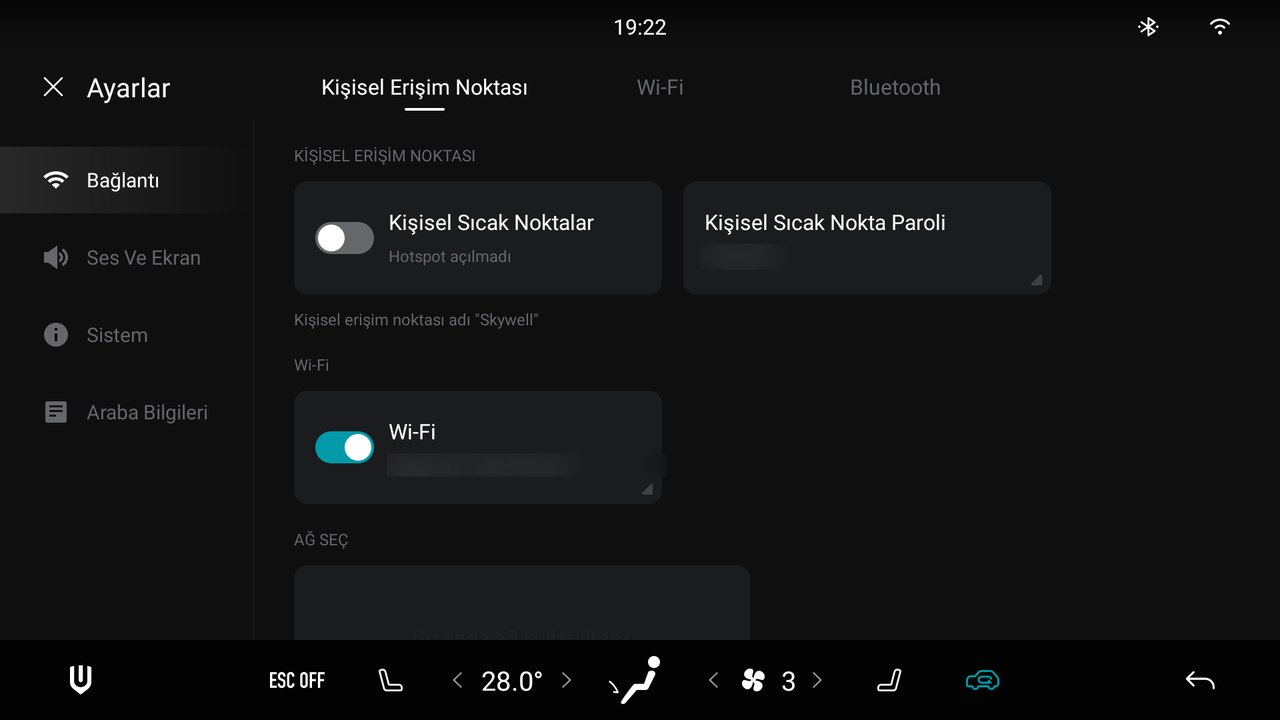
- Telefonunuzda internet paylaşımını (hotspot) açın.
- Araç ekranında Ayarlar → Bağlantı → Wi-Fi'yi açın ve telefonunuzun ağını seçip şifresini girin.
Güvenlik
Kurulum boyunca aracı yalnız kendi telefonunuzun internetine bağlayın; halka açık Wi-Fi ağlarını kullanmayın.
3. Geliştirme Modu şifrenizi öğrenin
Şifre her araçta farklıdır ve iki bilgiden hesaplanır. Önce bu iki bilgiyi aracın ekranından okuyun:
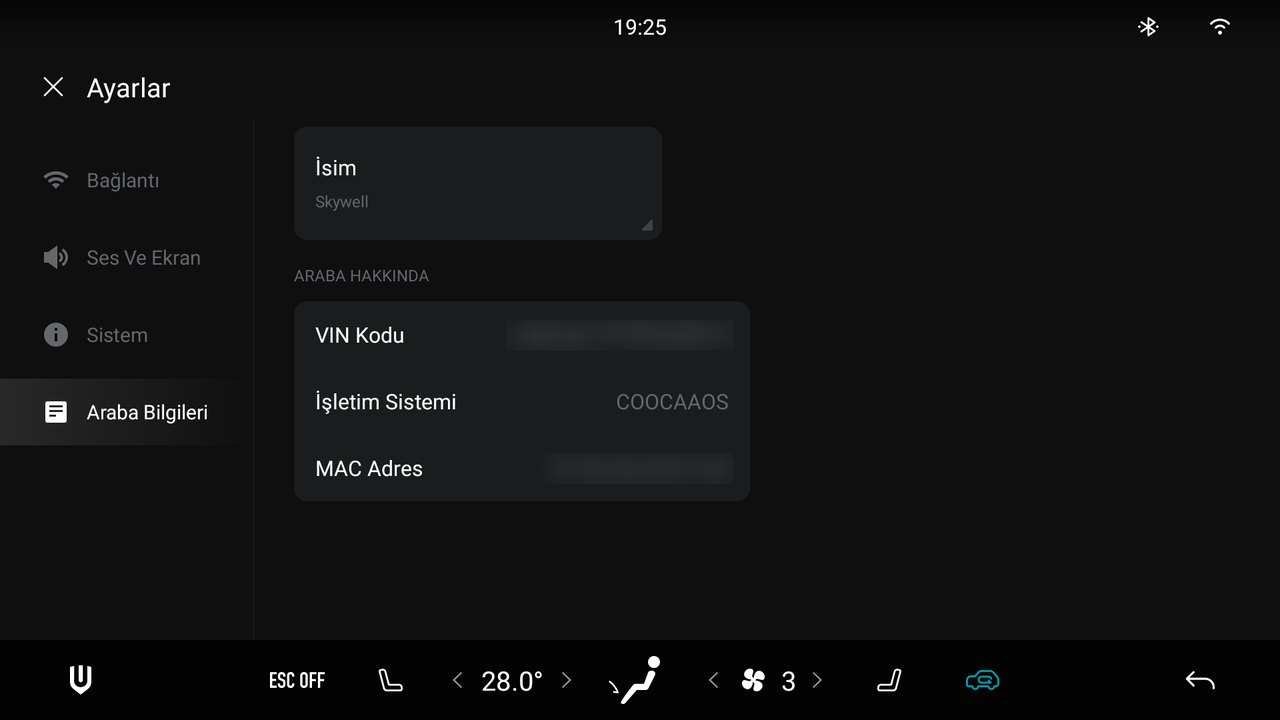
a) Şasi numarası (VIN) — son 3 hane
Ayarlar → Araba Bilgileri → VIN Kodu. Yalnızca son 3 hanesi gerekir.
b) Sistem Sürümü
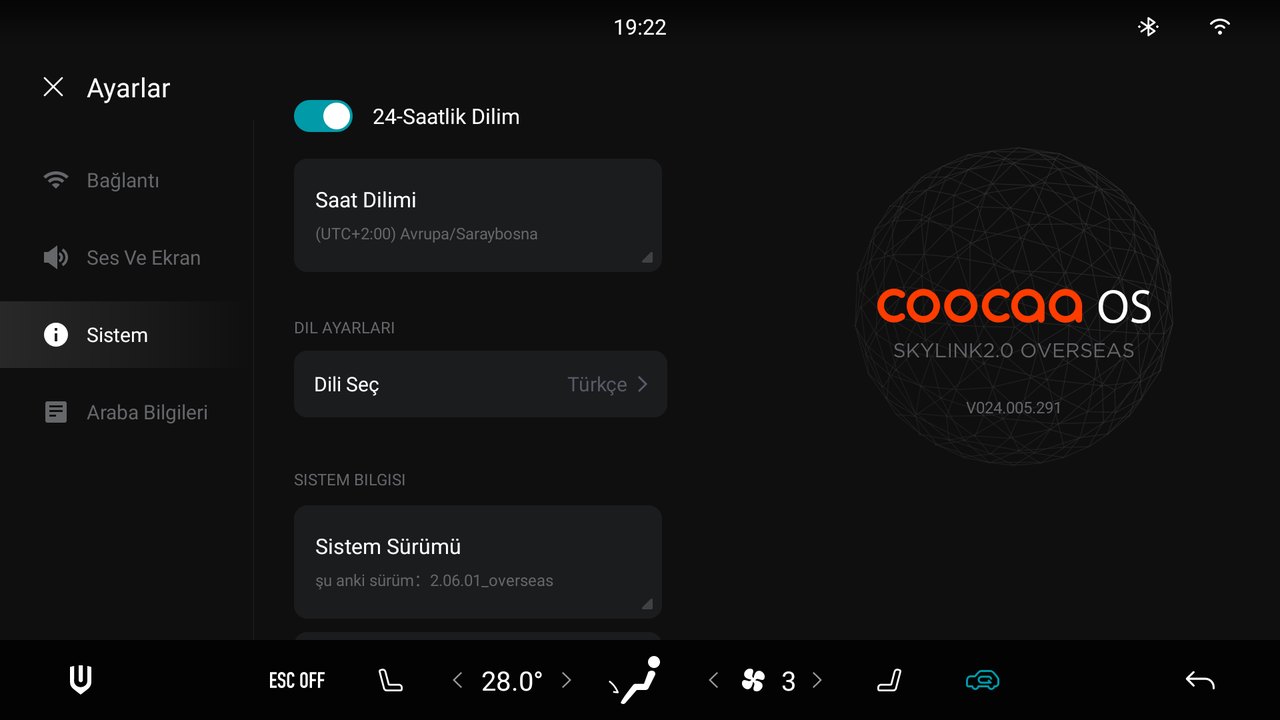
Ayarlar → Sistem → Sistem Sürümü (ör. 2.06.01_overseas).
c) Şifreyi hesaplayın

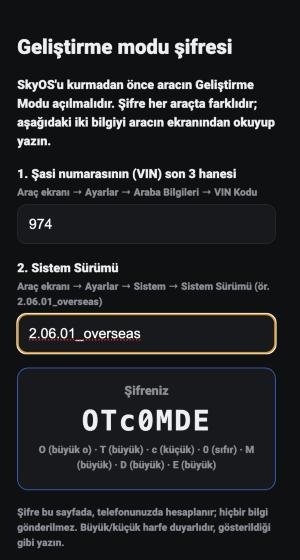
Şifreyi elle de hesaplayabilirsiniz
VIN'in son 3 hanesi ile sistem sürümünün 3. parçasını yan yana yazın (ör. 974 + 01 = 97401), bunu Base64'e çevirin ve sondaki = işaretlerini atın (OTc0MDE).
4. Geliştirme Modu'nu açın
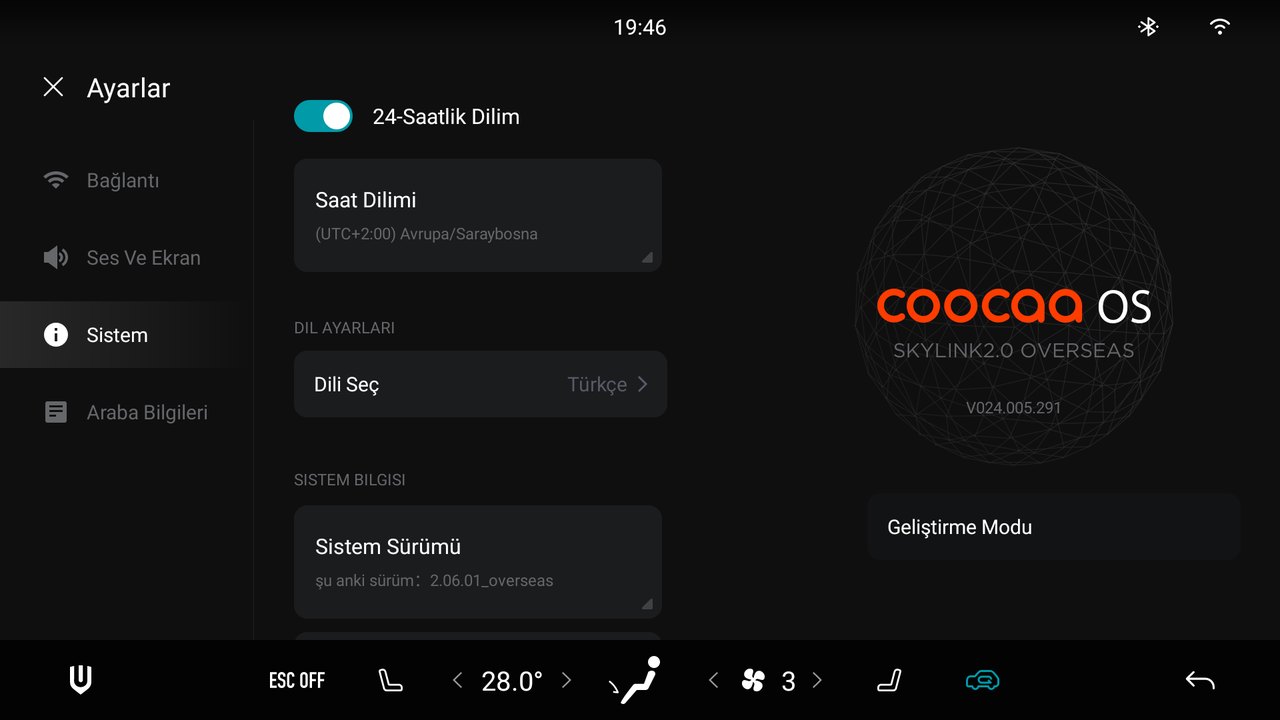
- Ayarlar → Sistem sayfasını açın.
- Sağdaki Coocaa OS logosuna 5 saniye içinde hızlı hızlı dokunun (yaklaşık 20 dokunuş). "Lütfen Parolanı Girin" penceresi açılır.
- Şifrenizi büyük/küçük harfe dikkat ederek yazın ve Bitti'ye dokunun.
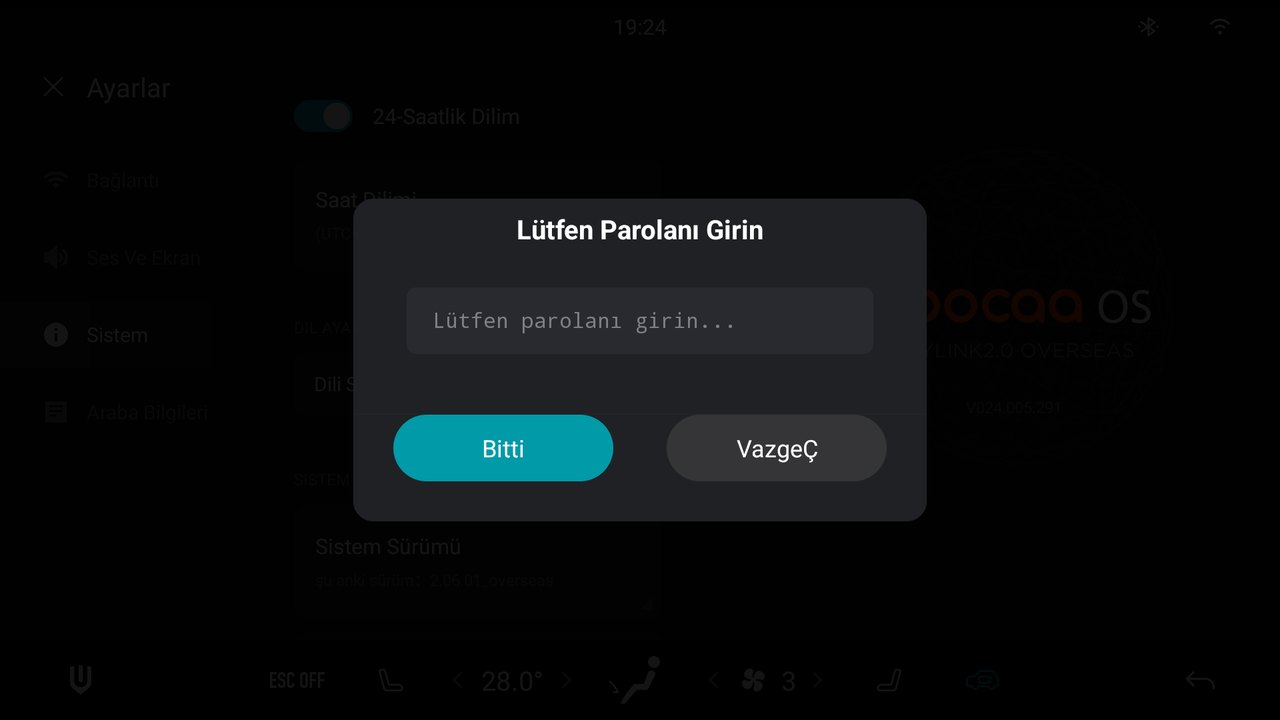
Şifre doğruysa Sistem sayfasında "Geliştirme Modu" adlı yeni bir satır belirir. "Yanlış Şifre" görürseniz 3. adımdaki bilgileri kontrol edip yeniden deneyin.
5. SkyOS'u USB'den kurun
- USB belleği aracın USB girişine takın ve birkaç saniye bekleyin.
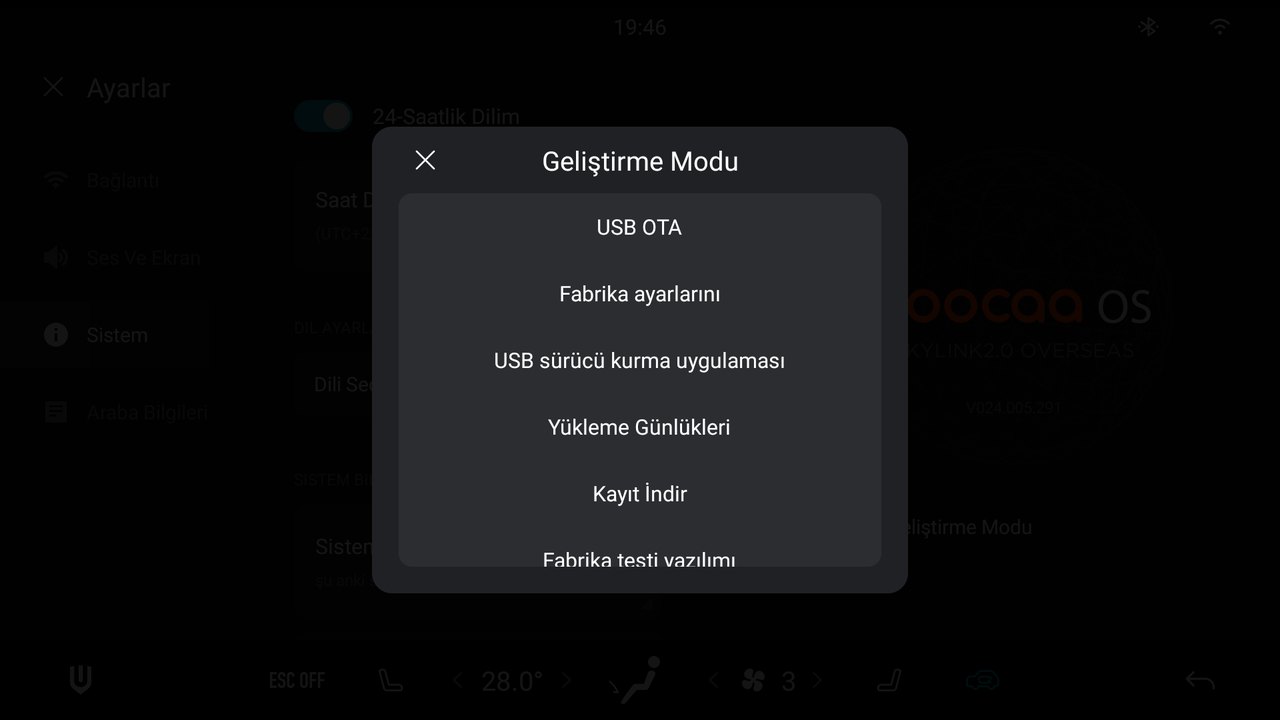
- Sistem sayfasında Geliştirme Modu'na dokunun. Bir liste açılır.
- Listede **"USB sürücü kurma uygulaması"**na dokunun. Bellekteki SkyOS bulunur; kurulumu onaylayın.
- Kurulum bitince aynı listede **"Aç adb"**ye dokunun. (Yazı "Adb kapat" olarak değişir; bu, açık olduğunu gösterir.)
- Belleği çıkarabilirsiniz.
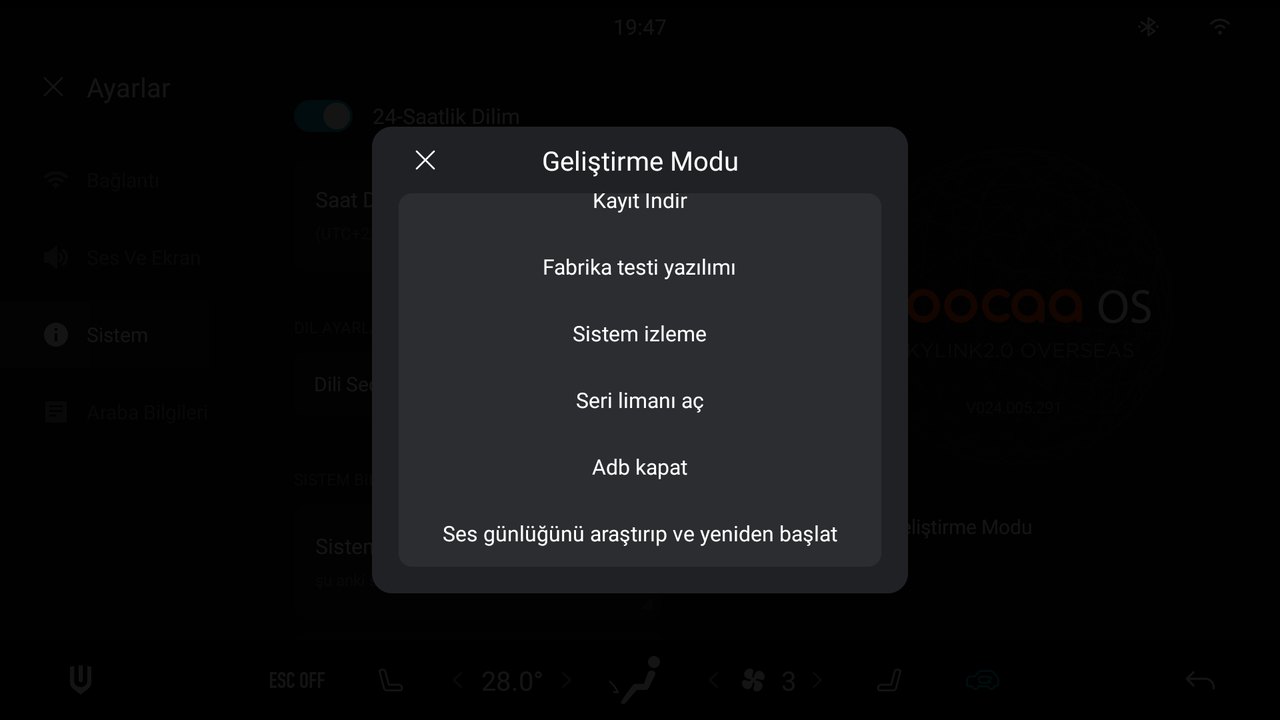
"Aç adb" neden gerekli?
SkyOS aracın klima, koltuk, gösterge paneli gibi parçalarını bu kanal üzerinden yönetir. SkyOS kurulum bitince bu kanalı dışarıya kapatır; yalnız aracın içinden kullanılabilir.
6. SkyOS'u açın: kurulum sihirbazı
Aracın ana ekranında uygulama listesini açın ve SkyOS'a dokunun. Sihirbaz sizi 7 adımda götürür; ekranın solunda nerede olduğunuz görünür.
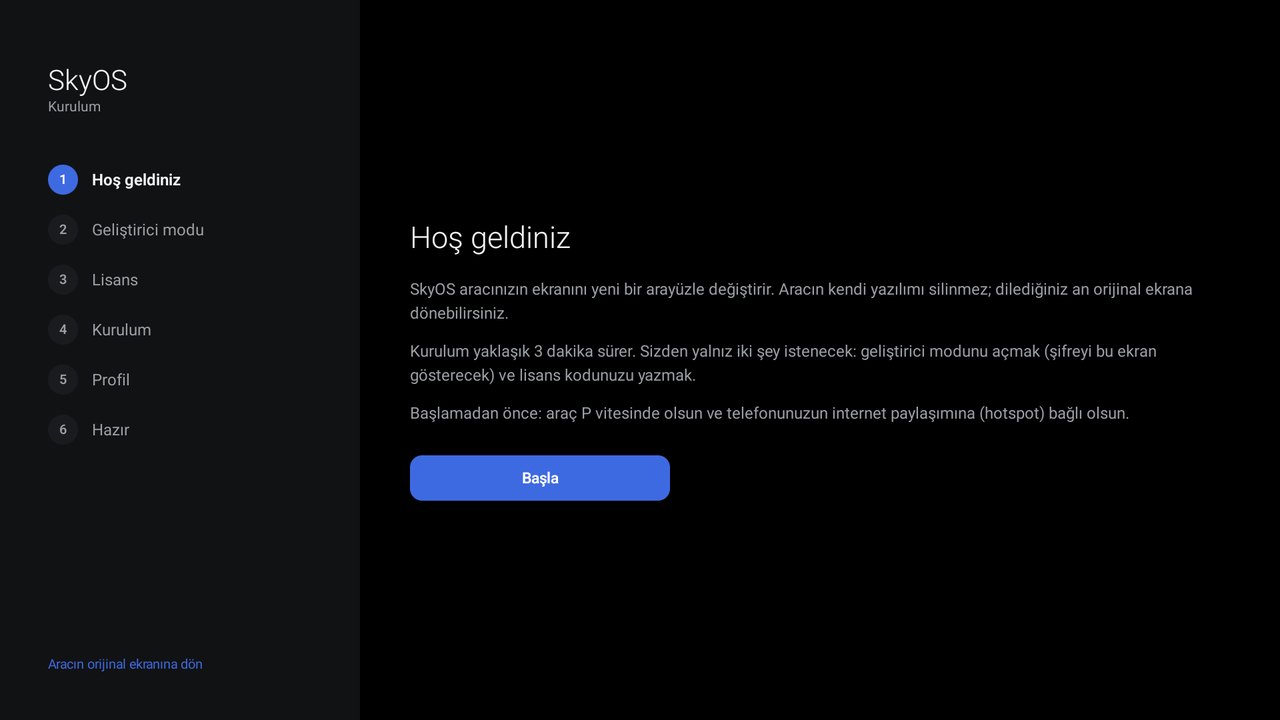
Hoş geldiniz
SkyOS aracın Skywell ET5 olduğunu denetler. Başla'ya dokunun.
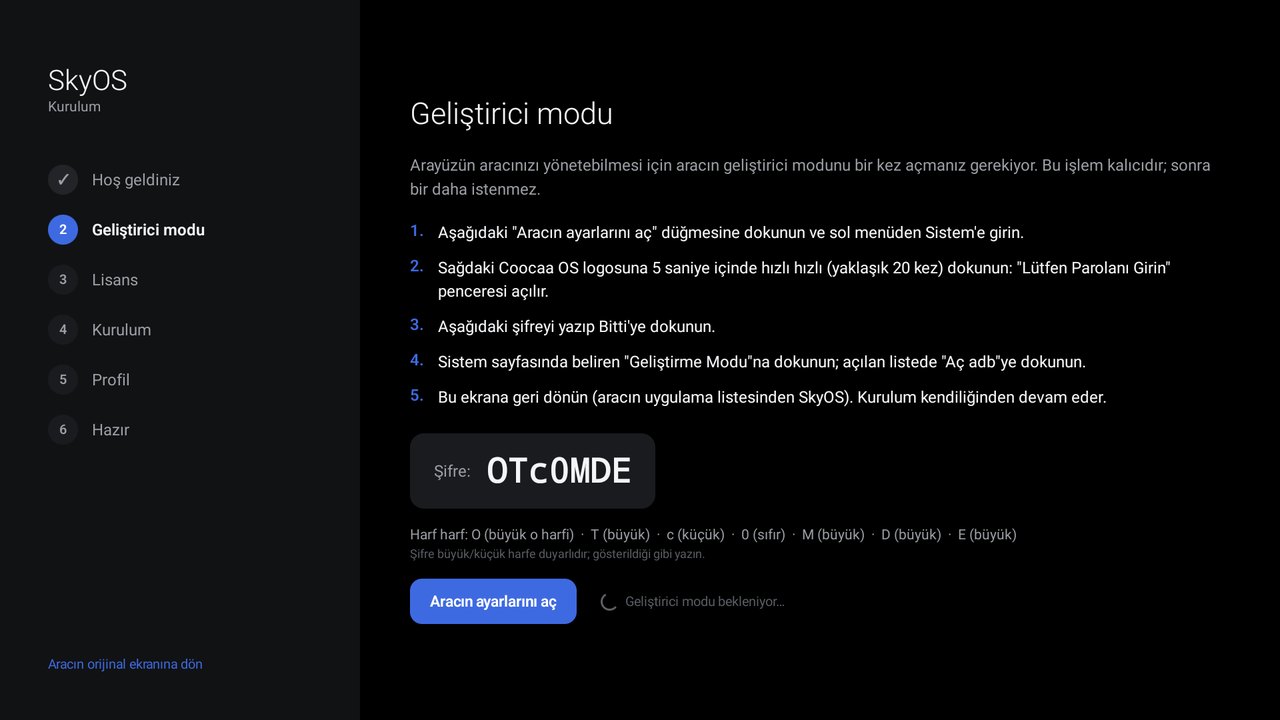
Geliştirici modu
- ve 5. adımları yaptıysanız bu adım kendiliğinden geçer. Yapmadıysanız ekranda şifreniz ve yapılacaklar görünür; adımları yapıp SkyOS'a geri dönün, sihirbaz kendiliğinden devam eder.
Uyumluluk
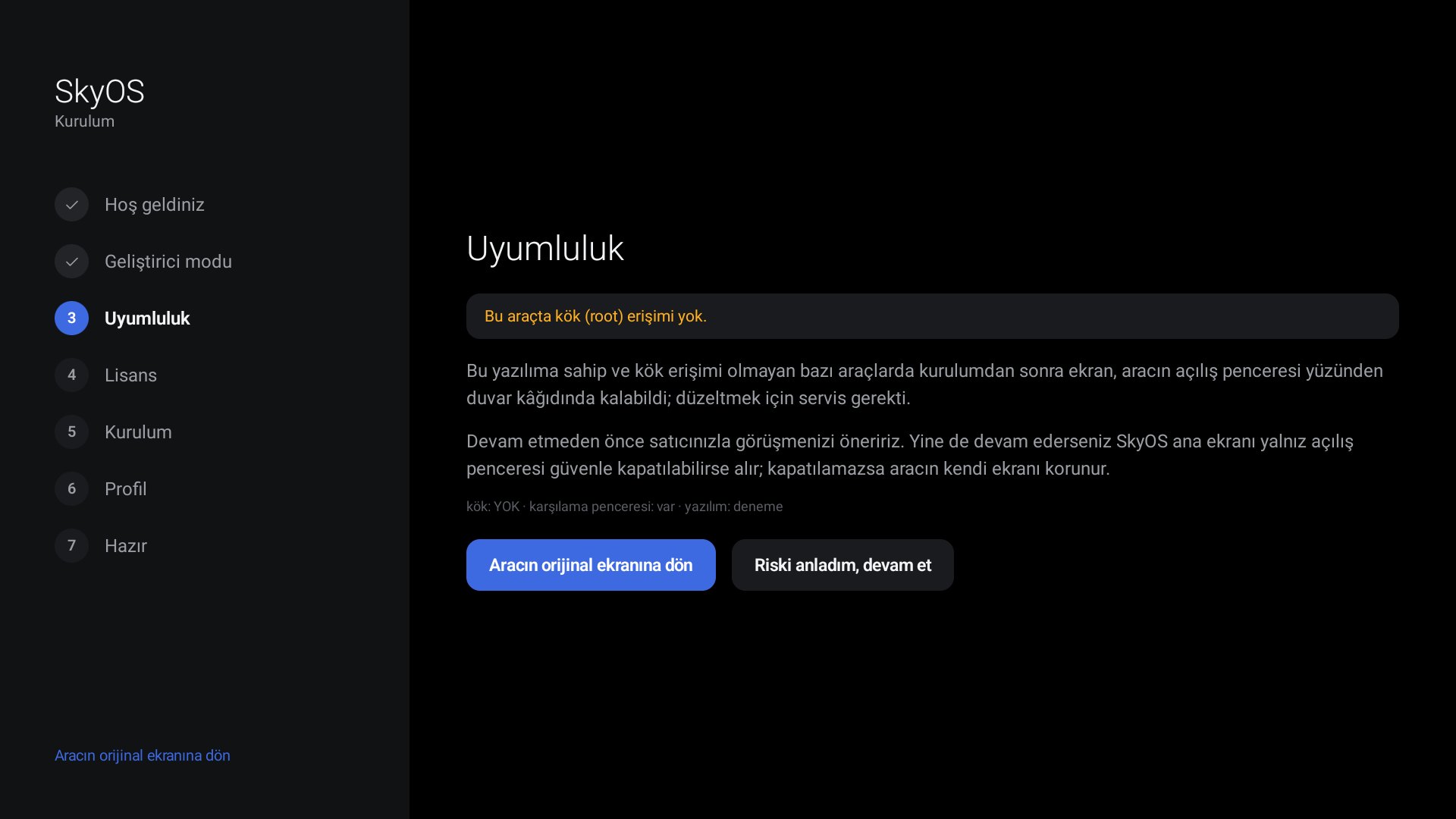
Geliştirme Modu açılınca SkyOS aracınızı gerçekten denetler: araçta kök (root) erişimi olup olmadığını dener ve aracın açılış penceresine bakar. Çoğu araçta bu adım bir saniyede, siz hiçbir şey görmeden geçer.
Yalnız kök erişimi olmayan ve açılış penceresi bulunan araçlarda bir uyarı çıkar. Bu durumdaki bazı araçlarda kurulumdan sonra ekran duvar kâğıdında kalabilmiş ve servis gerekmişti. Uyarıyı görürseniz:
- Aracın orijinal ekranına dön: kurulumu bırakır, araç olduğu gibi kalır. Destek talebi açıp sonra devam edebilirsiniz.
- Riski anladım, devam et: kurulum sürer. SkyOS ana ekranı yalnız açılış penceresi güvenle kapatılabilirse alır; kapatılamazsa aracın kendi ekranı korunur ve SkyOS uygulama olarak açılır.
Lisans
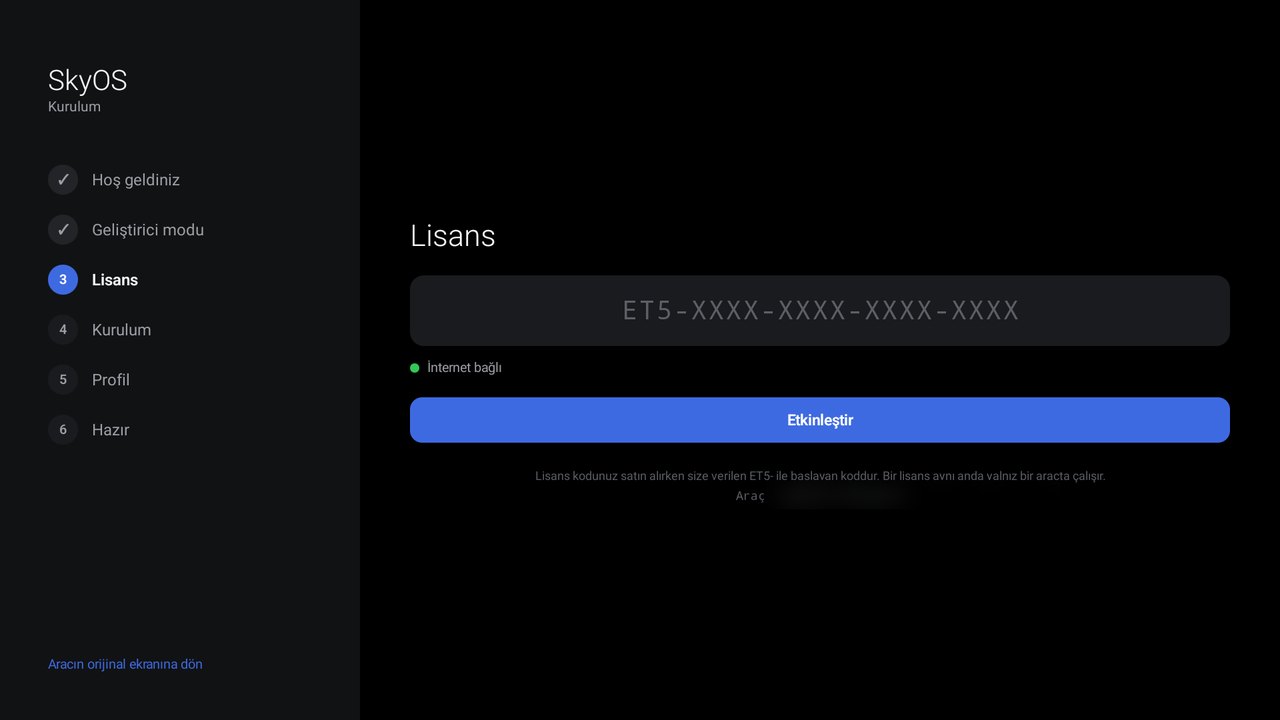
Lisansı iki yoldan biriyle alırsınız (internet gerekir; "İnternet yok" görünüyorsa 2. adıma dönün):
- VIN ile (önerilen): 0. adımda lisansınızı bu aracın VIN numarasına tanımladıysanız skyos.my hesabımdan al'a dokunun. SkyOS lisansı kendisi bulur; kod yazmanız gerekmez.
- Kodla: Lisans kodunuzu yazın (tireler kendiliğinden eklenir) ve Etkinleştir'e dokunun. Kodu skyos.my → Lisanslarım → lisansınızın sayfasında görebilirsiniz.
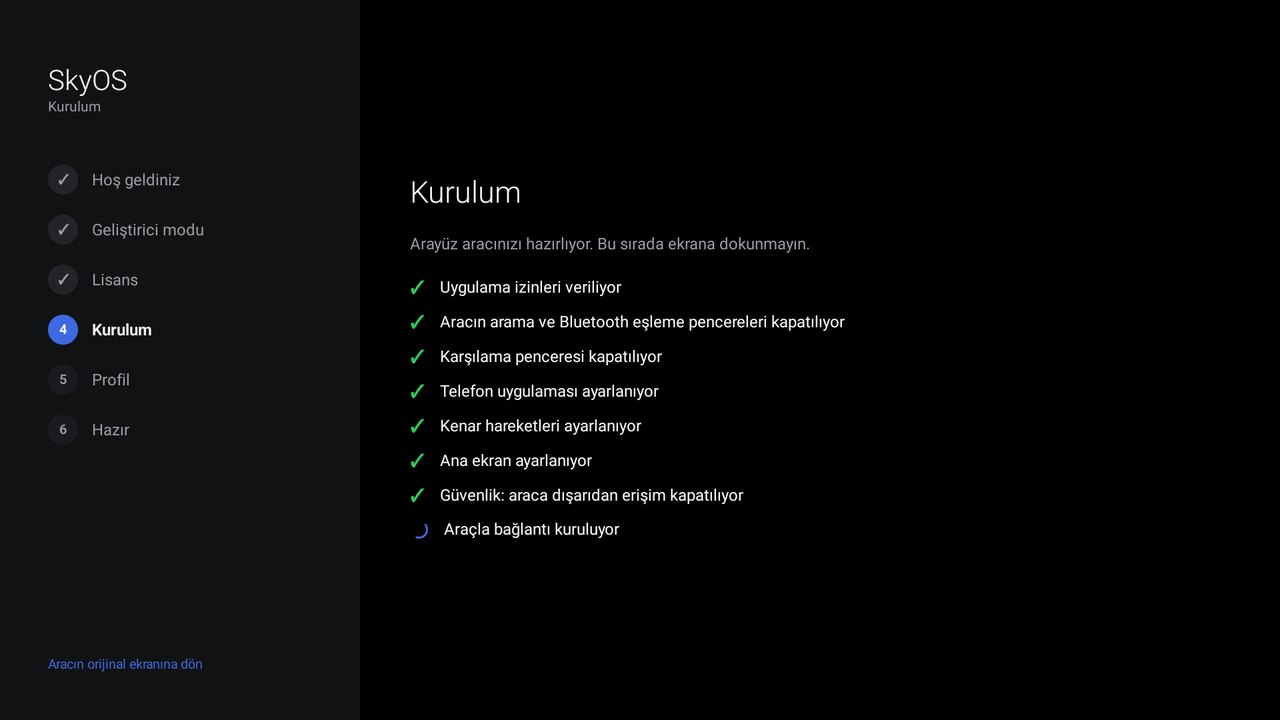
Kurulum
SkyOS aracı hazırlar: izinler, aracın arama ve Bluetooth pencereleri, ana ekran, güvenlik, araç bağlantısı. Her adım ✓ ile işaretlenir; bu sırada ekrana dokunmayın. Bir adım tamamlanamazsa Tekrar dene'ye dokunun.
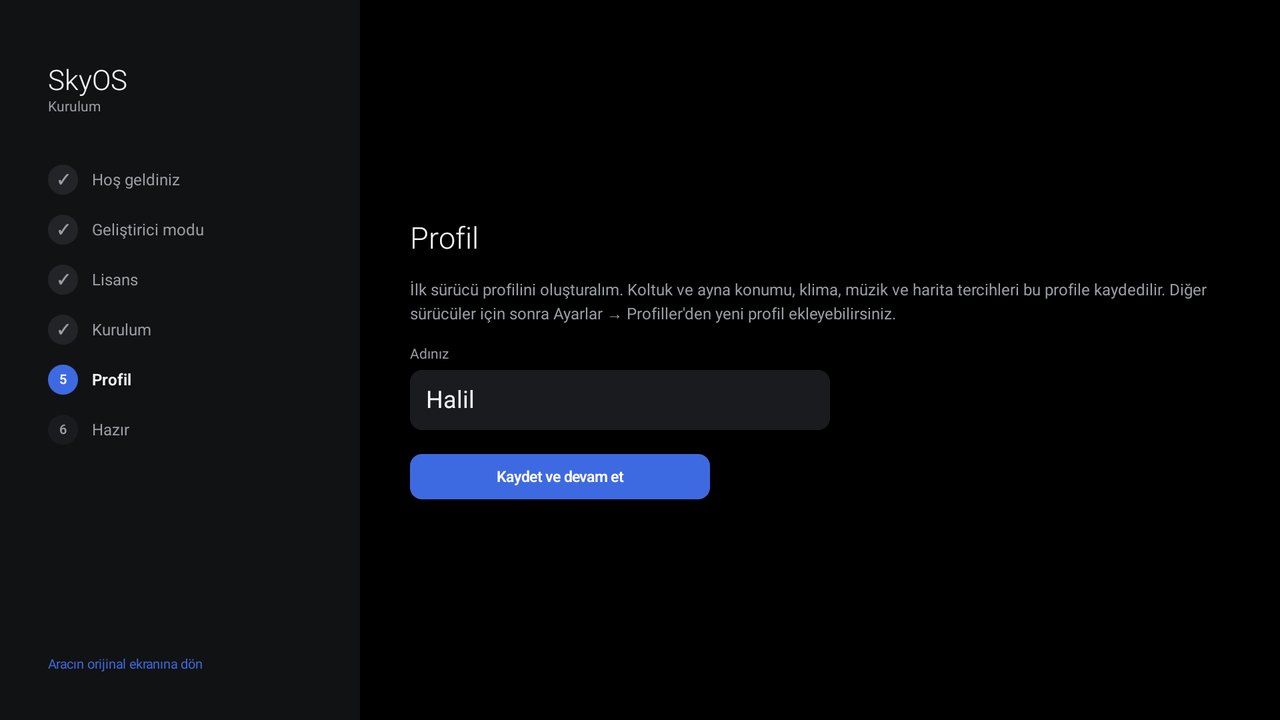
Profil ve Hazır
Adınızı yazın (ilk sürücü profili), sonra Arayüzü başlat'a dokunun. SkyOS bundan sonra araç her açıldığında kendiliğinden başlar.
 " loading="lazy">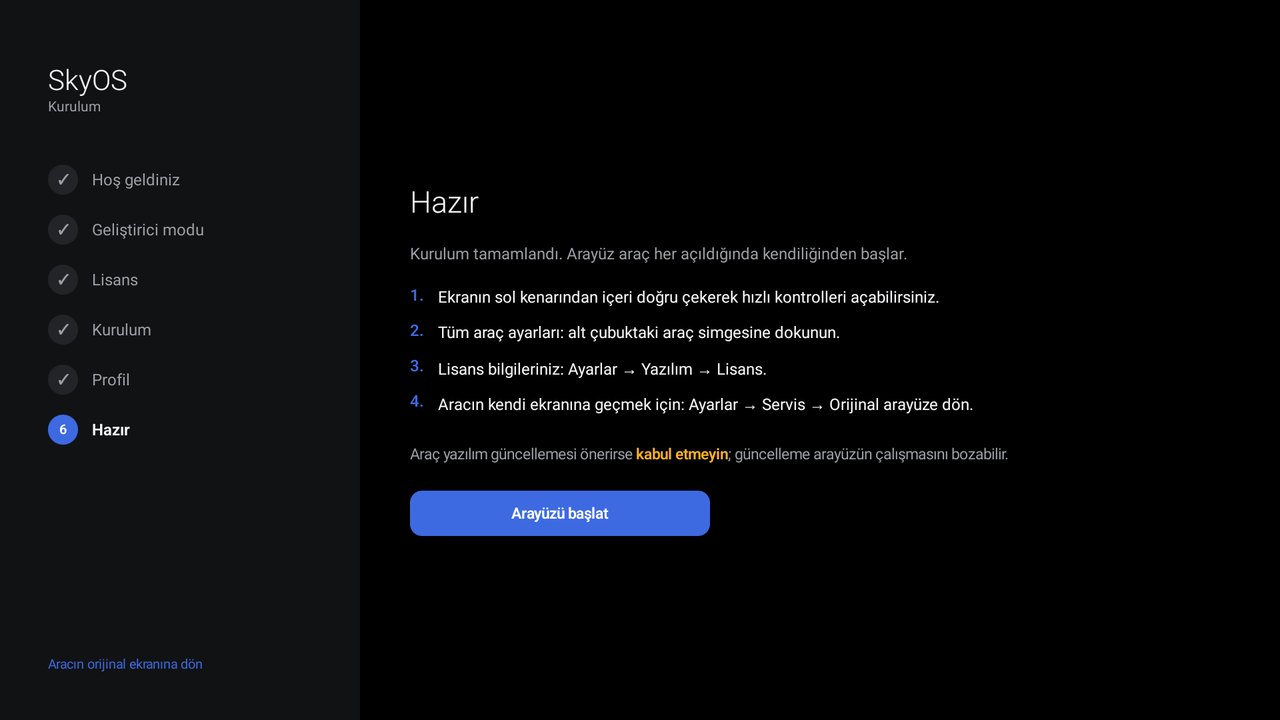
Kurulumdan sonra
SkyOS güncellemeleri kendisi bulur ve araç P vitesindeyken kurar; USB ile yeniden kurmanız gerekmez. Ekranın ve özelliklerin anlatımı için Kullanım Kılavuzu'na bakın.
Sorun giderme
| Sorun | Çözüm |
|---|---|
| "Yanlış Şifre" | VIN'in son 3 hanesini ve Sistem Sürümünü yeniden okuyun. Şifre büyük/küçük harfe duyarlıdır; O harfi ile 0 rakamını karıştırmayın. |
| Şifre penceresi açılmıyor | Logoya daha hızlı dokunun: 5 saniyede yaklaşık 20 dokunuş gerekir. |
| USB'deki dosya bulunmuyor | Bellek FAT32 mi? Klasör adı tam olarak UPDATEAPK mı? Dosya klasörün içinde ve adı SkyOS.apk mı? Belleği çıkarıp yeniden takın. |
| "Bu araca tanımlı lisans bulunamadı" | skyos.my → Lisanslarım'da lisansın bu aracın VIN numarasına tanımlı olduğundan emin olun (harf hatası olmasın). Ya da lisans kodunu yazın. |
| "Lisans kodu hatalı" | Kodu skyos.my'deki lisans sayfasından kopyalayıp yeniden yazın. Sorun sürerse destek talebi açın. |
| "Bu lisans başka bir araçta etkin" | Lisans önce o araçtan kaldırılmalı (o araçta Ayarlar → Yazılım → Lisansı bu araçtan kaldır) ya da destek talebi açın. |
| "İnternet yok" | Telefonun internet paylaşımının açık ve aracın ona bağlı olduğundan emin olun. |
| Kurulum adımında "!" | Tekrar dene'ye dokunun. Düzelmezse Geliştirme Modu'nda "Aç adb"nin açık olduğunu kontrol edin. |
| Uyumluluk adımında "kök erişimi yok" uyarısı | Aracınız ekranın duvar kâğıdında kalma riski taşıyan araçlarla aynı durumda. Devam etmeden önce destek talebi açmanız önerilir (bkz. 6. adım, Uyumluluk). |
| Kurulumdan sonra ekran duvar kâğıdında kaldı | Kontağı kapatıp açın. Düzelmezse direksiyondaki sesli komut tuşuna 8 saniye içinde 6 kez basın: SkyOS kurtarma moduna geçer ve aracın kendi ekranı açılır (lisans silinmez). Ardından destek talebi açın. |
| Aracın kendi ekranına dönmek istiyorum | Sihirbazda sol alttaki "Aracın orijinal ekranına dön"e dokunun; SkyOS'ta Ayarlar → Servis → Orijinal arayüze dön. |
Kaldırma
SkyOS'ta Ayarlar → Servis → Arayüzü tamamen kaldır. Araç fabrika düzenine döner, lisansınız bu araçtan çözülür (başka bir araçta kullanılabilir, yılda en fazla 2 kez), SkyOS silinir ve Geliştirme Modu'nun ADB kanalı kapatılır. Lisansın çözülmesi için araç internete bağlı olmalıdır.
Araç yazılım güncellemesi
Araç yeni bir sistem güncellemesi önerirse kabul etmeyin; güncelleme SkyOS'un çalışmasını bozabilir. Önce destek talebi açarak bize danışın.
Destek talebi açın; panelde ve e-postayla cevap veririz.